ps中火焰字的制作方法

 时间:2026-02-15 18:02:14

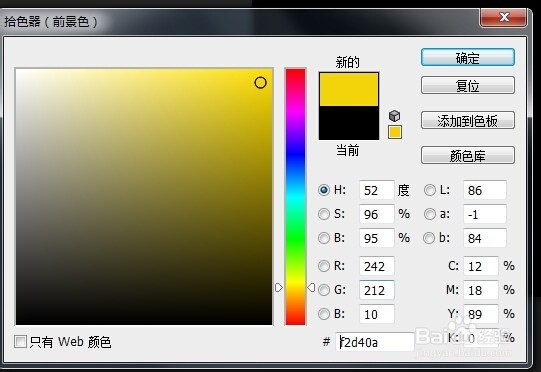
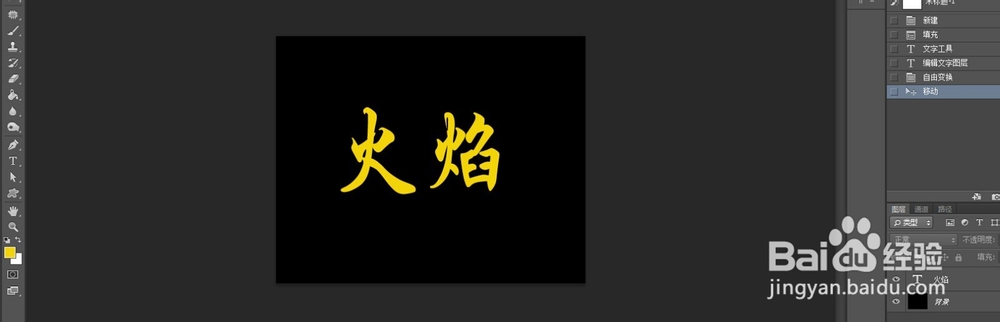
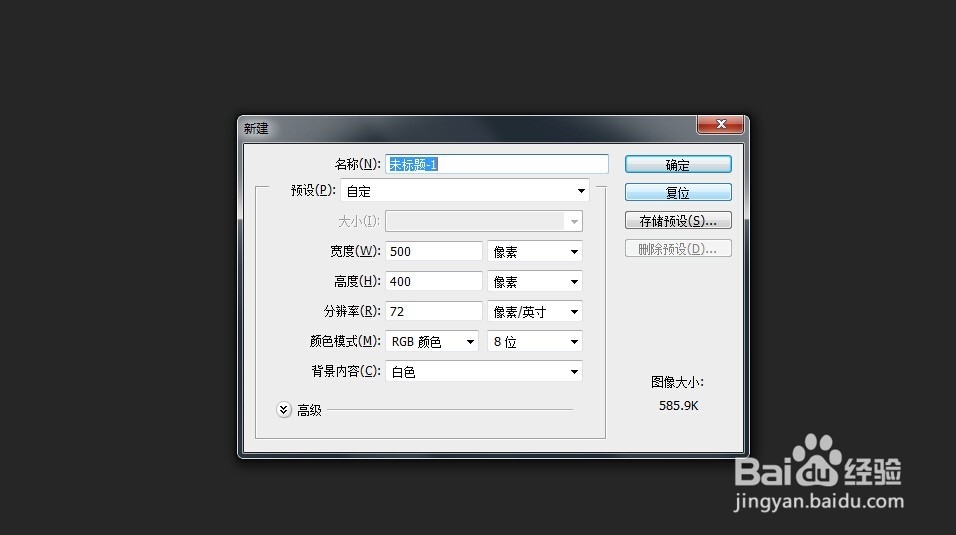
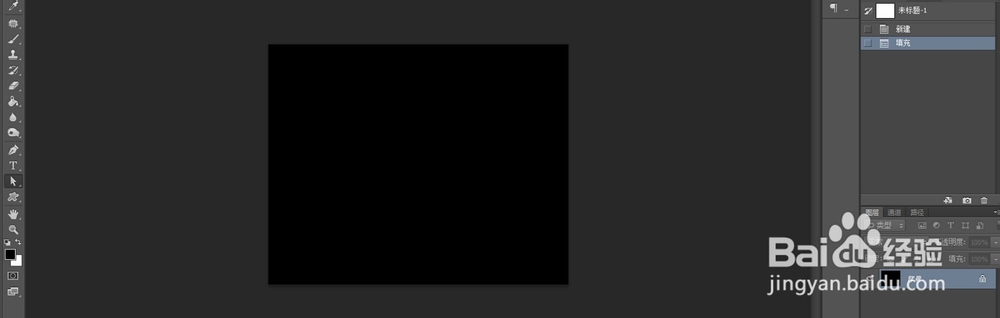
1、打开软件新建一个图层王救,并将此图层填充为黑色,然后将前景色设置为黄色,点击文字工具,输入火焰两字,并调整好其大小字体等相关参数;
ps中火焰字的制作方法

ps中火焰字的制作方法

ps中火焰字的制作方法

ps中火焰字的制作方法

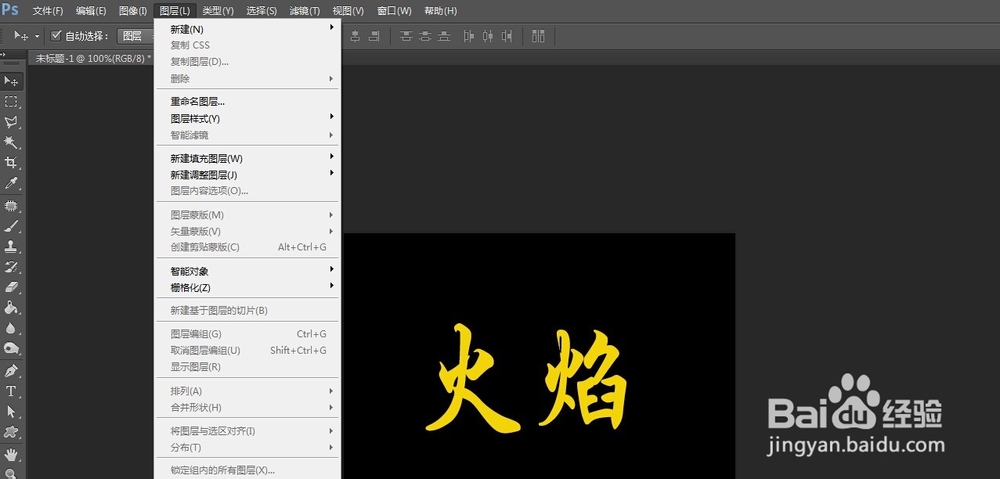
2、然后将文字和背景层合并为一个图层,点击菜单中的图层,在其下来菜单中选择合并图层;
ps中火焰字的制作方法

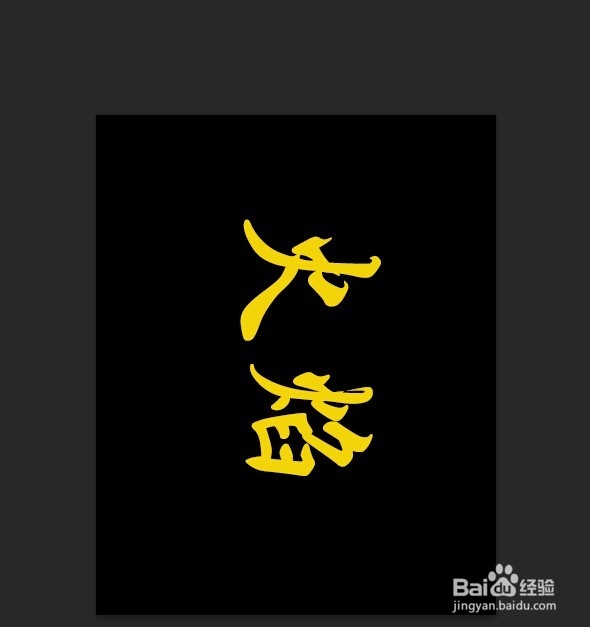
3、然后依次点击图像---图像旋转--顺时针旋转90度,效果如下图所示;
ps中火焰字的制作方法

ps中火焰字的制作方法

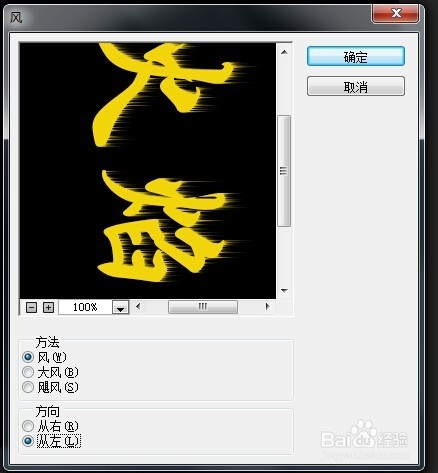
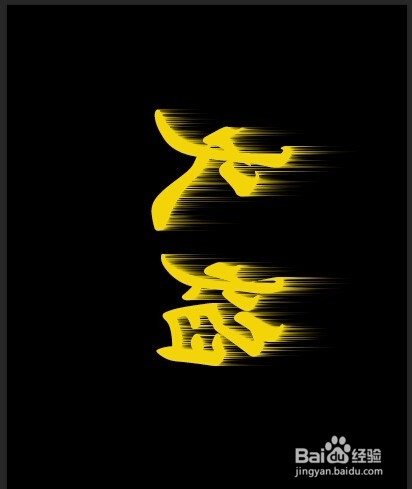
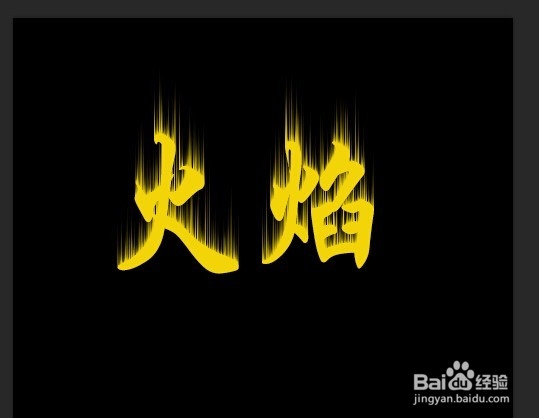
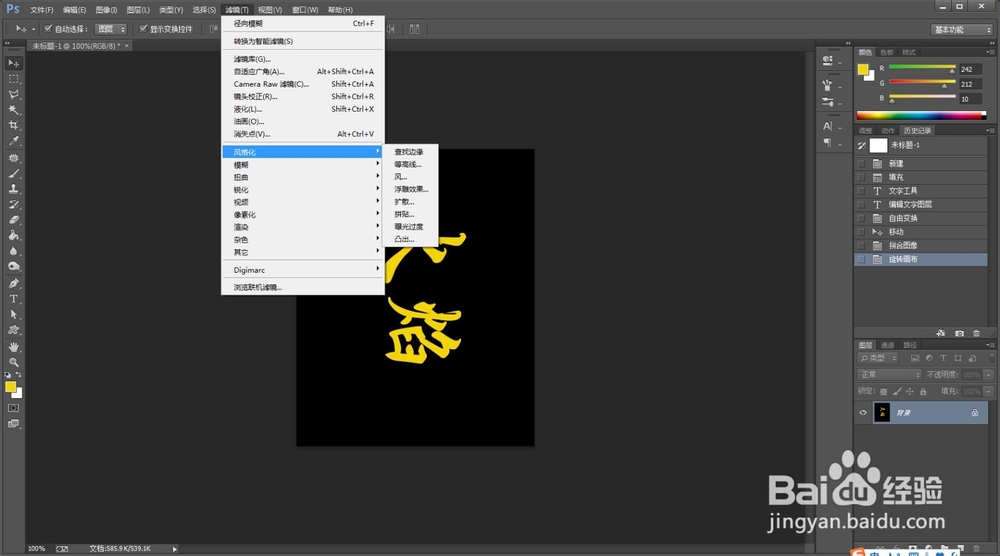
4、然后依次点击滤镜--风格化--风--打开风的窗口,调整的参数见下图,此功能共执行两次,第二次可以按快捷键CTRL+F键;
ps中火焰字的制作方法

ps中火焰字的制作方法

ps中火焰字的制作方法

5、然后对图像进行逆时针旋转90度;

ps中火焰字的制作方法

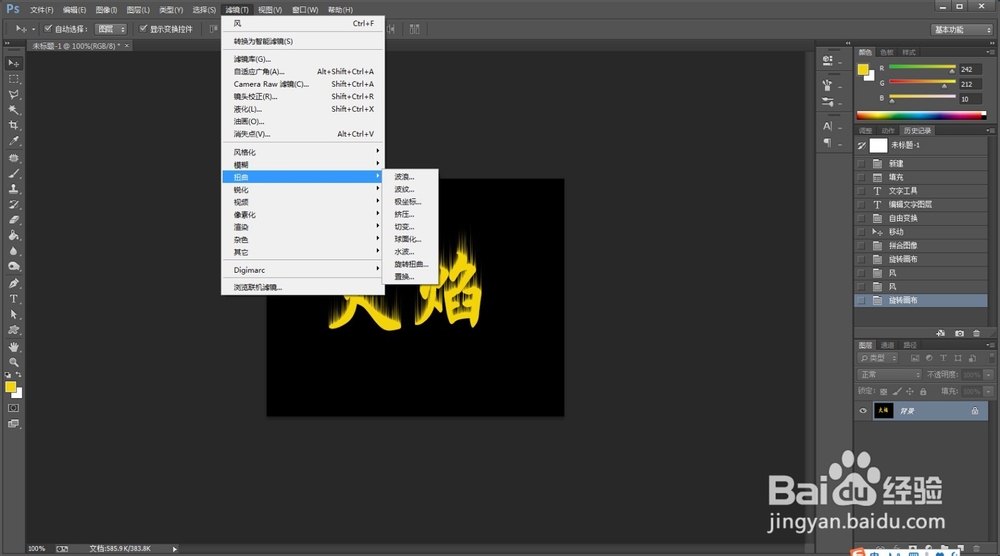
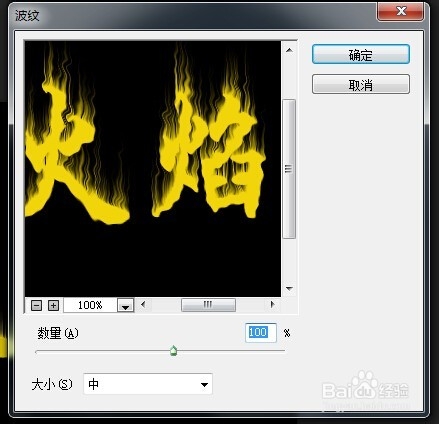
6、点击滤镜--扭曲注罩栗--波纹,调出波纹窗口,参数设置见下图;

ps中火焰字的制作方法

ps中火焰字的制作方法

ps中火焰字的制作方法

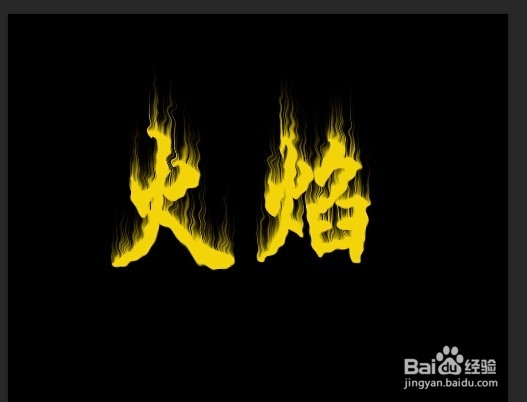
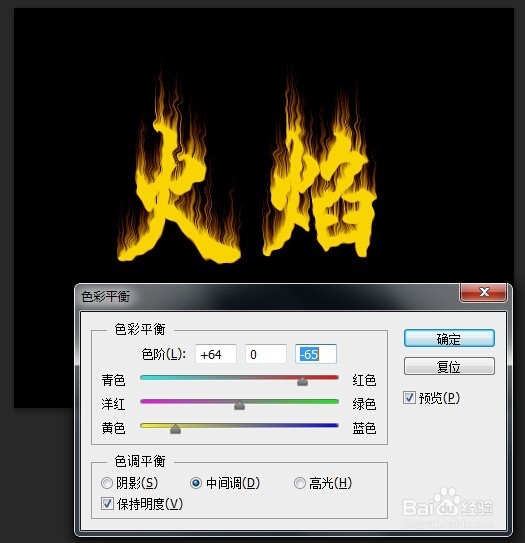
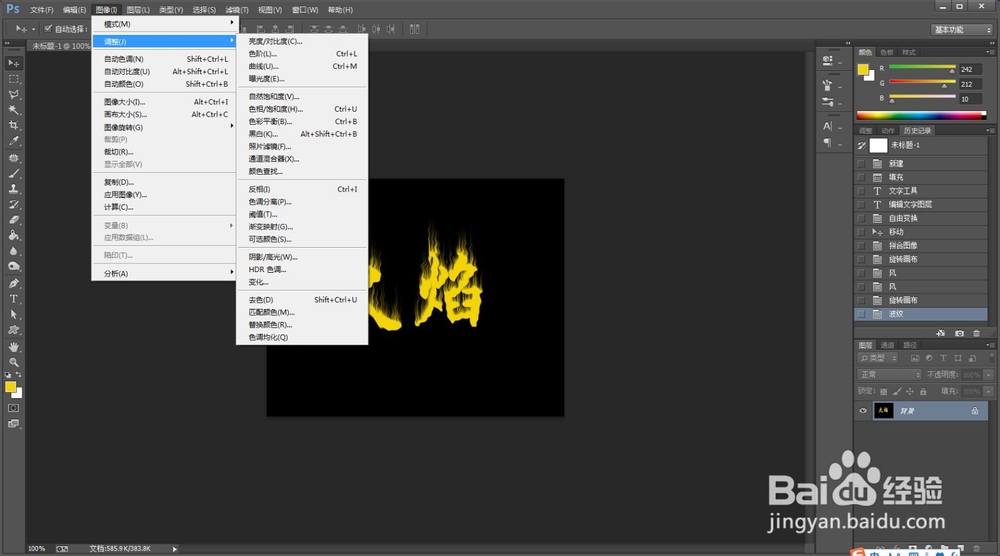
7、然后依次选择:图像---色彩平衡,调出色彩平衡窗口,将滑块拖肤露到红色的适当位置,黄色拖到适当位置,这样火焰字就制作好了。
ps中火焰字的制作方法

ps中火焰字的制作方法

  • PS颜色替换工具的使用要点
  • Photoshop绘画与修饰工具详解(含混合模式)
  • ps怎么用图层
  • 怎么用PS做出火焰效果的文字
  • Photoshop森林如何制作光效
  • 热门搜索
    经典旅游路线 大连到云南旅游 上海旅游地图 杭州到乌镇旅游 旅游族 扬州 旅游 马蜂窝旅游网首页 同程旅游客服电话 乌镇旅游攻略两天一夜 长沙有哪些旅游景点