excel下拉菜单怎么做,并实现筛选功能

 时间:2026-05-07 15:34:59

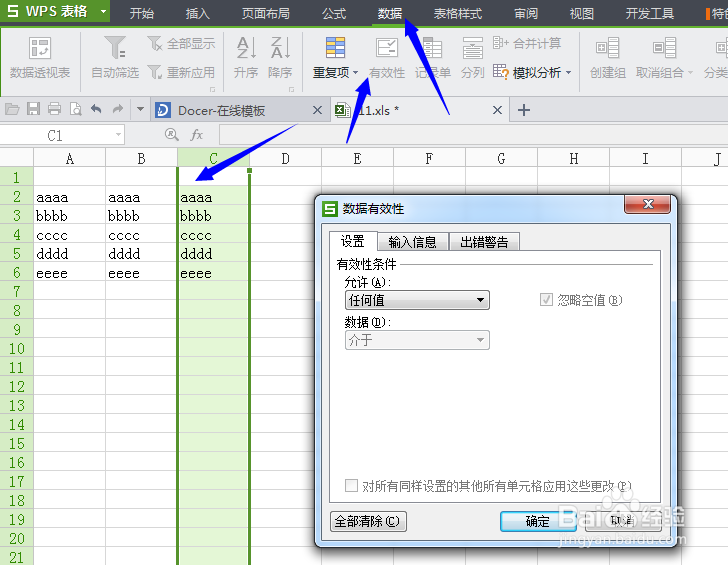
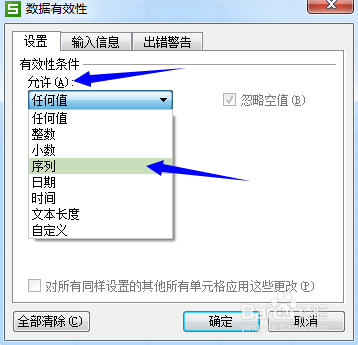
1、excel下单菜单制作,以我们现在的数据为例,操作步骤:选中C列→数据→有效性
excel下拉菜单怎么做,并实现筛选功能

2、在允许的位置选择“序列“;在”来源“输入需要制作的数据,如1111,2222,3333(这里需要注意的是数据之间的逗号为英文状态下的逗号)
excel下拉菜单怎么做,并实现筛选功能

excel下拉菜单怎么做,并实现筛选功能

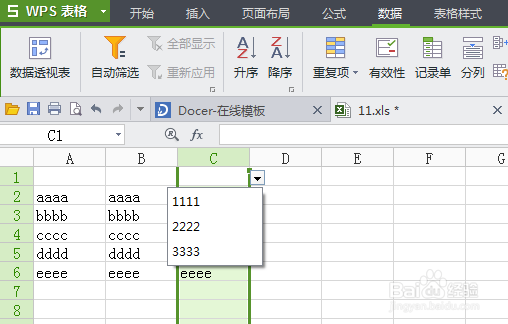
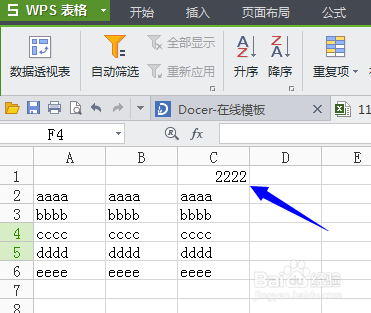
3、这里下拉菜单已经做好了,可以自由选择想要输入的数值

excel下拉菜单怎么做,并实现筛选功能

excel下拉菜单怎么做,并实现筛选功能

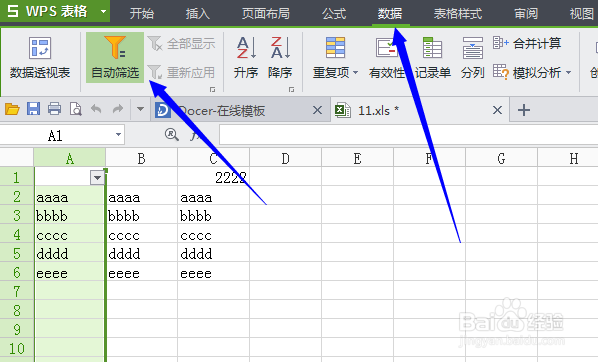
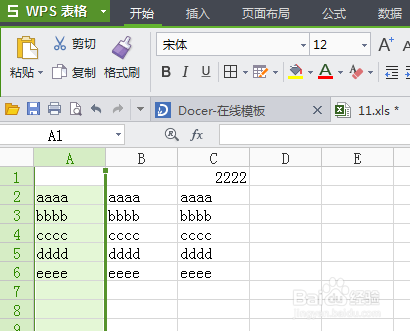
4、下拉菜单实现了,但是想利用下单菜单进行数据筛选,这个怎么操作呢?选择自己要操作的列,如A列
excel下拉菜单怎么做,并实现筛选功能

5、第二部操作:数据→自动筛选,很简单两步,完美实现数据自由筛选

excel下拉菜单怎么做,并实现筛选功能

6、最后来检测一下筛选的效果,如将cccc这一行给去掉

excel下拉菜单怎么做,并实现筛选功能

excel下拉菜单怎么做,并实现筛选功能

excel下拉菜单怎么做,并实现筛选功能

  • Excel中如何制作时间控制按钮
  • excel如何使输入函数日期递增
  • EXCEL运用SUMPRODUCT求指定日期段内女员工人数
  • 怎么在excel中设置出很多的展开、收拢
  • 输入数量后自动显示对应日期:EXCEL循环引用
  • 热门搜索
    蚂蜂网旅游 海口三亚旅游攻略 四川省旅游政务网 南京旅游政务网 同城旅游网站机票 跟团去台湾旅游攻略 永州旅游景点大全 九寨沟黄龙旅游攻略 开封旅游网 河南旅游局官网