1、 打开几何图霸,单击工具栏“二维视图”图标,如图所示。

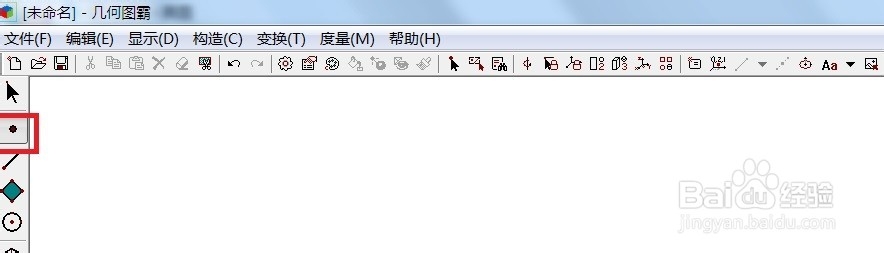
2、 打开侧边栏选择“点工具”,如图所示。
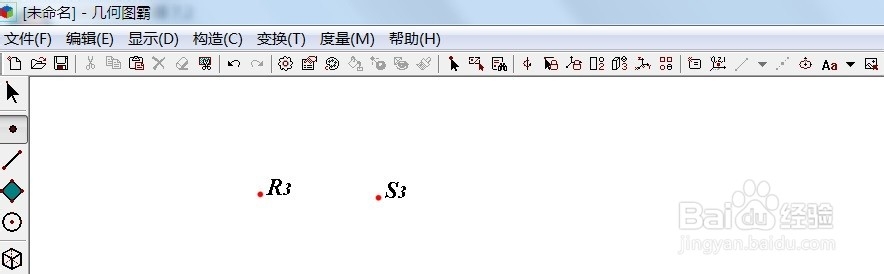
3、 现在在屏幕上面绘制两个点,如图所示。
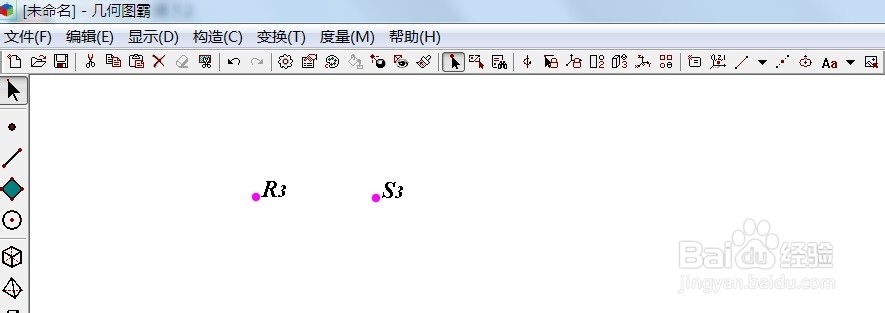
4、 现在用侧边栏“箭头工具”选择两个点,如图所示。
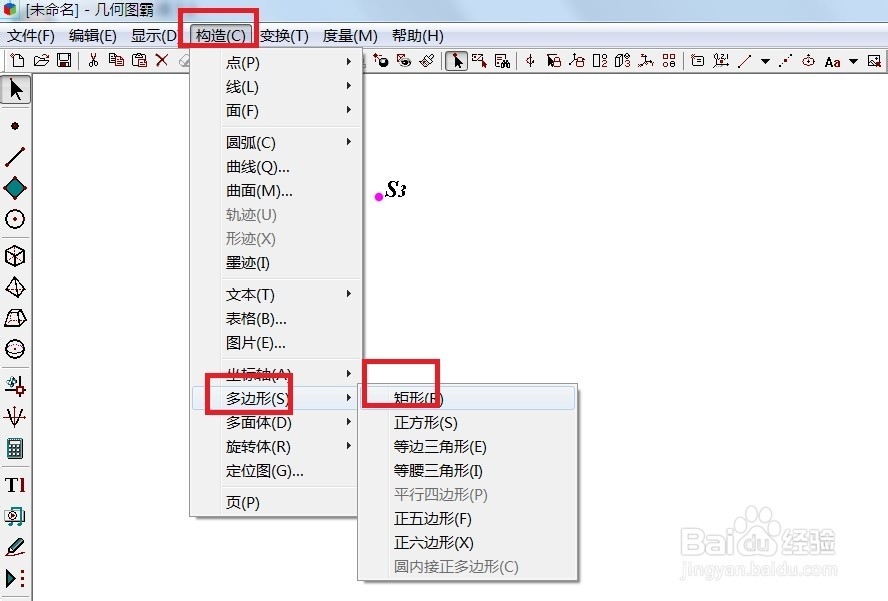
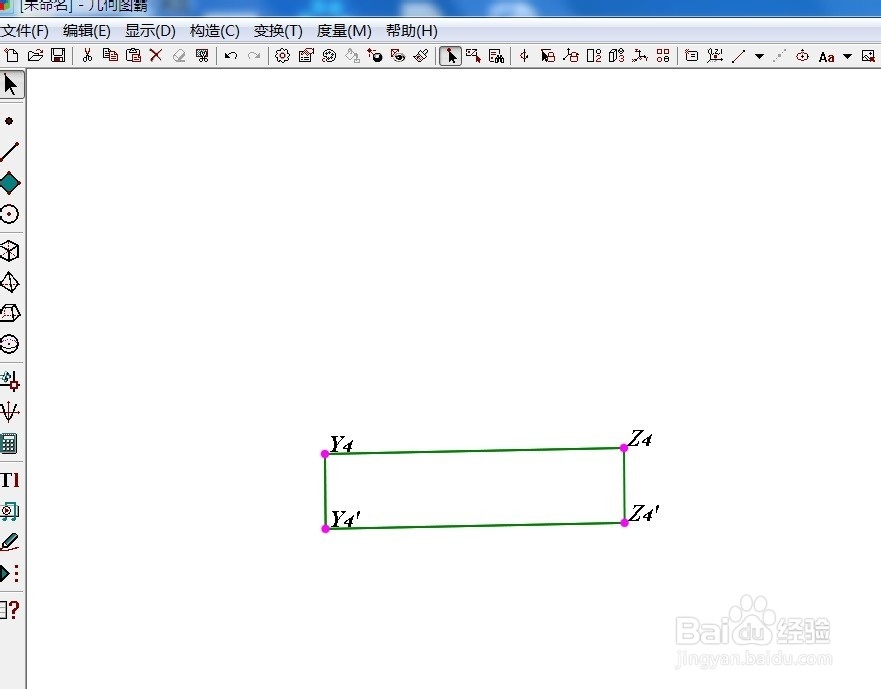
5、 单击菜单栏“构造”——多边形——矩形。
6、 现在就制作好了矩形,如图所示。
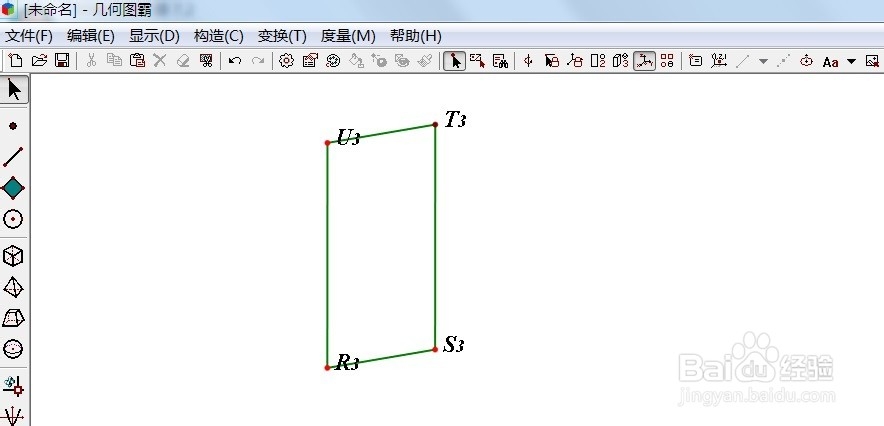
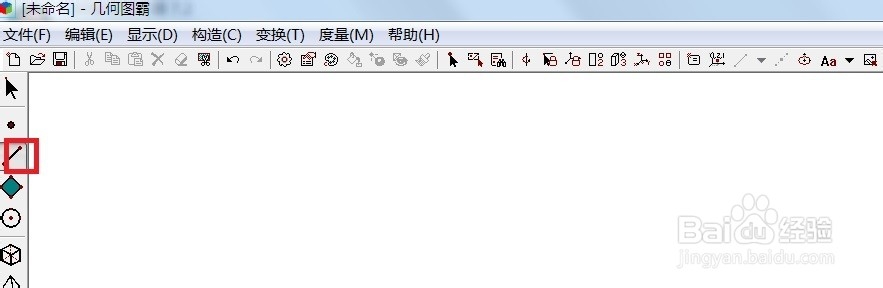
1、 打开侧边栏选择“线段工具”,如图所示。
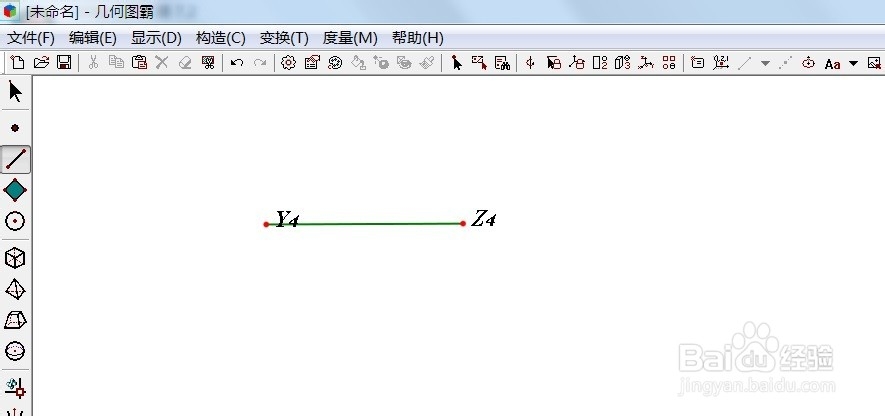
2、 按住Shift键在画布上面绘制一条水平直线,如图所示。
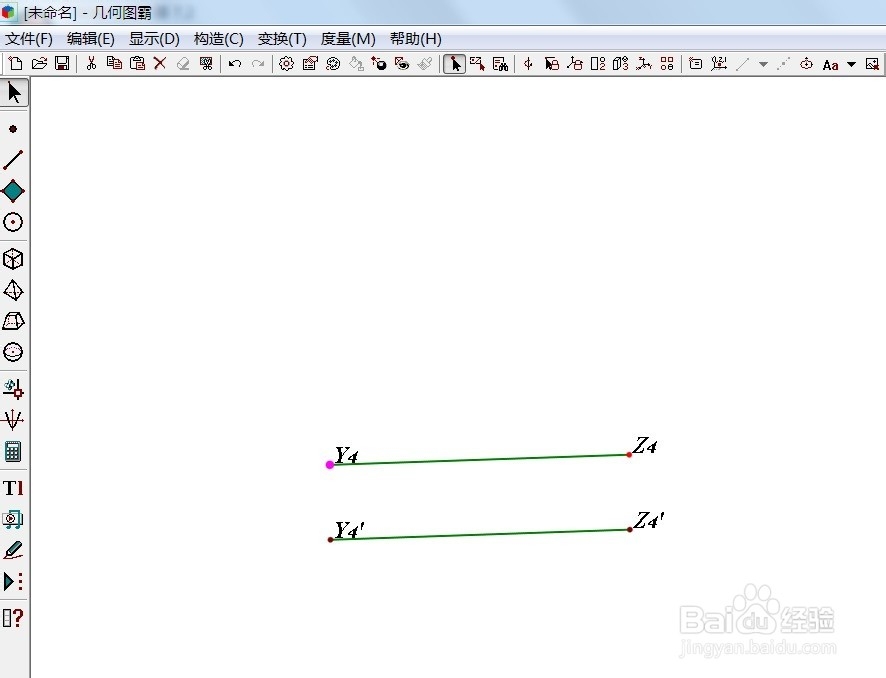
3、 选择线段,单击菜单栏“变换”——平移,平移线段。
4、 现在再连接线段顶点即可,如图所示。
时间:2026-05-10 19:47:32
1、 打开几何图霸,单击工具栏“二维视图”图标,如图所示。
2、 打开侧边栏选择“点工具”,如图所示。
3、 现在在屏幕上面绘制两个点,如图所示。
4、 现在用侧边栏“箭头工具”选择两个点,如图所示。
5、 单击菜单栏“构造”——多边形——矩形。
6、 现在就制作好了矩形,如图所示。
1、 打开侧边栏选择“线段工具”,如图所示。
2、 按住Shift键在画布上面绘制一条水平直线,如图所示。
3、 选择线段,单击菜单栏“变换”——平移,平移线段。
4、 现在再连接线段顶点即可,如图所示。
