pr滚动展示图片之间的距离怎么调整

 时间:2026-02-12 09:14:18

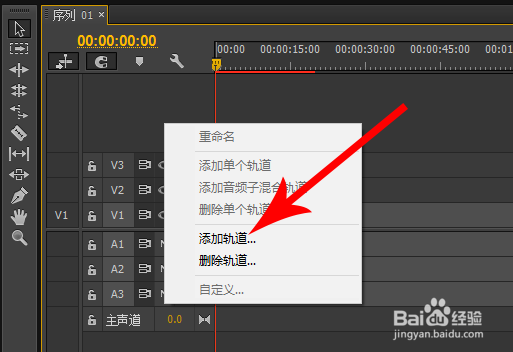
1、查看pr的序列面板,然后在空表区域右击,接着点击“添加轨道”

pr滚动展示图片之间的距离怎么调整

pr滚动展示图片之间的距离怎么调整

2、打开“添加轨道”对话框以后,设置视频轨道的数量=滚动图片数量-1,音频轨道不用添加,设置完毕后点击“确定”

pr滚动展示图片之间的距离怎么调整

3、查看节目面板点击播放按钮播放视频,想要第二张图片出现的位置出现时点击“停止播放”按钮

pr滚动展示图片之间的距离怎么调整

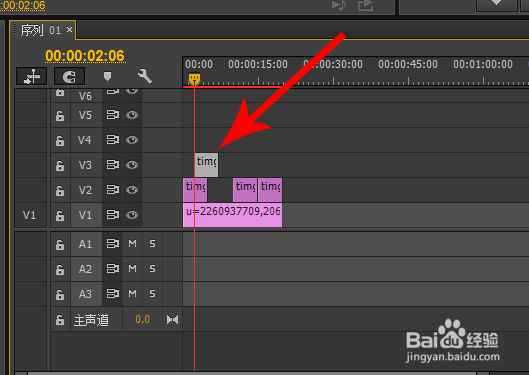
4、在序列面板上,将第二张图片拖动至视频轨道3上,与红色时间线对齐

pr滚动展示图片之间的距离怎么调整

pr滚动展示图片之间的距离怎么调整

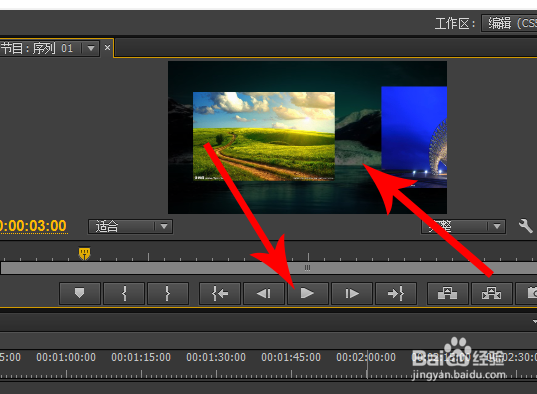
5、在节目面板点击“播放”按钮,视频开始播放以后,可以看到第一张图片和第二张图片之间的距离缩短了
pr滚动展示图片之间的距离怎么调整

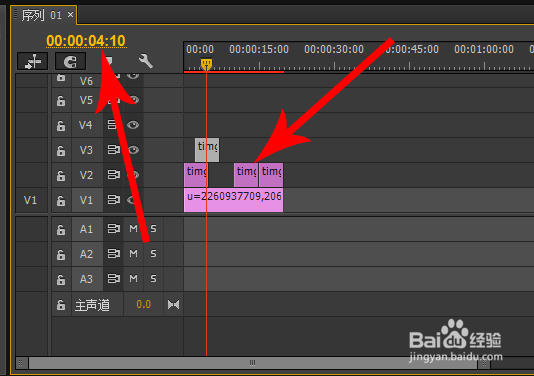
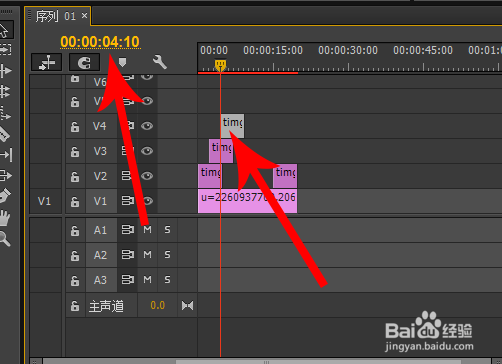
6、在序列面板点击“02:05”,然后将其修改为“04:10”,接着拖动第三张图片至视频轨道4上,并与红色时间线对齐

pr滚动展示图片之间的距离怎么调整

pr滚动展示图片之间的距离怎么调整

7、在序列面板点击“04:10”,然后将其修改为“06:15”,接着拖动第四张图片至视频轨道5上,并与红色时间线对齐
pr滚动展示图片之间的距离怎么调整

pr滚动展示图片之间的距离怎么调整

8、拖放完毕后,在节目面板点击“播放”按钮,这时就可以看到每张滚动图片之间的距离都是相同的,且距离变短了

pr滚动展示图片之间的距离怎么调整

  • pr效果面板不见了
  • pr如何拉长视频时间
  • pr怎么改变视频尺寸
  • pr剪辑-怎样可以把两部视频无缝衔接
  • pr怎么裁剪视频画面
  • 热门搜索
    滨州旅游景点大全 旅游人才网 美国东海岸旅游攻略 石狮旅游景点大全 中国旅游业发展前景 禹州旅游 深圳大梅沙旅游攻略 日本九州旅游攻略 日本旅游签证时间 云南旅游信息网