1、第一步:在ps中打开你所要修改的图片
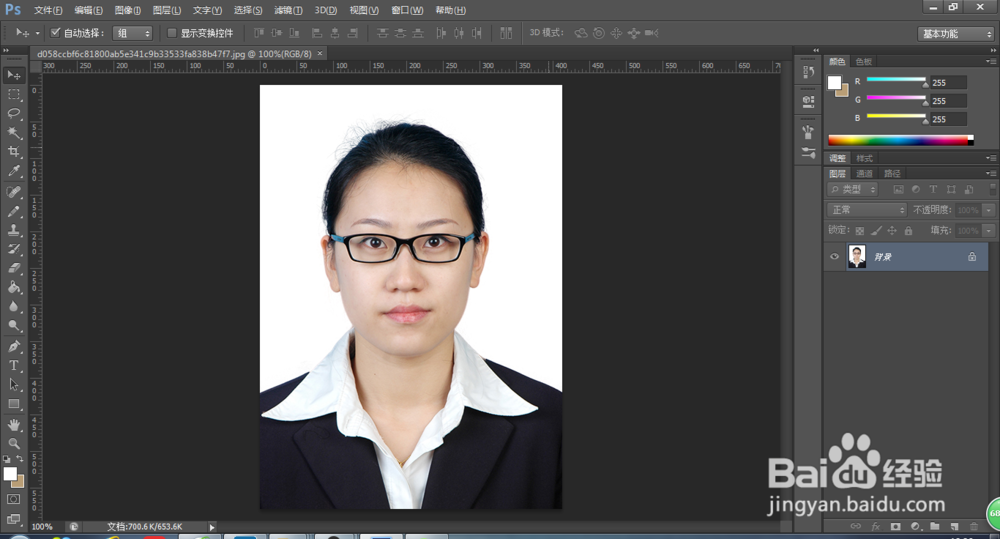
2、第二步:选择左边工具栏的魔棒工具

3、第三步,调整上方的容差,一般是15左右就好了

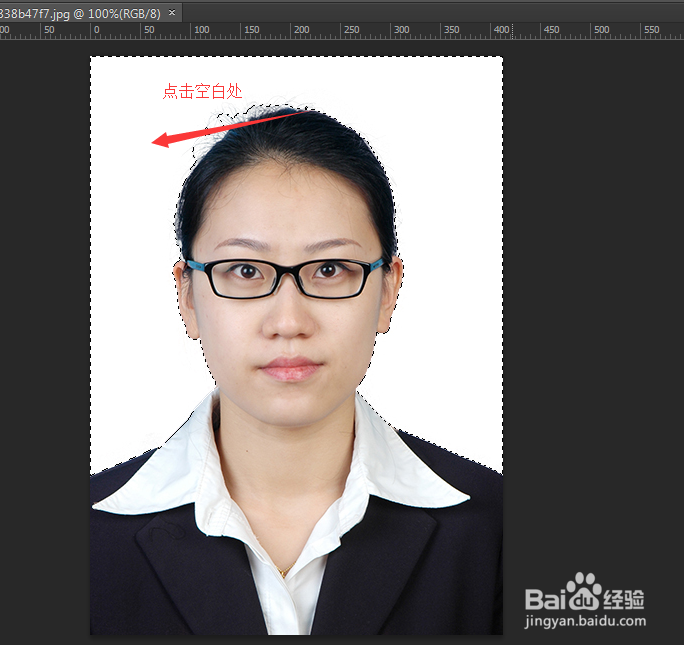
4、第四步:点击图片上空白的地方
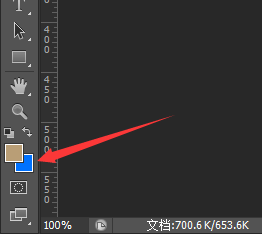
5、第五步:选择颜色,背景要换成什么样的颜色就选哪种颜色,这里选蓝色
6、第六步:选择上方工具栏的【编辑】,下拉选择【填充】

7、第七步:选择【背景色】点击确定
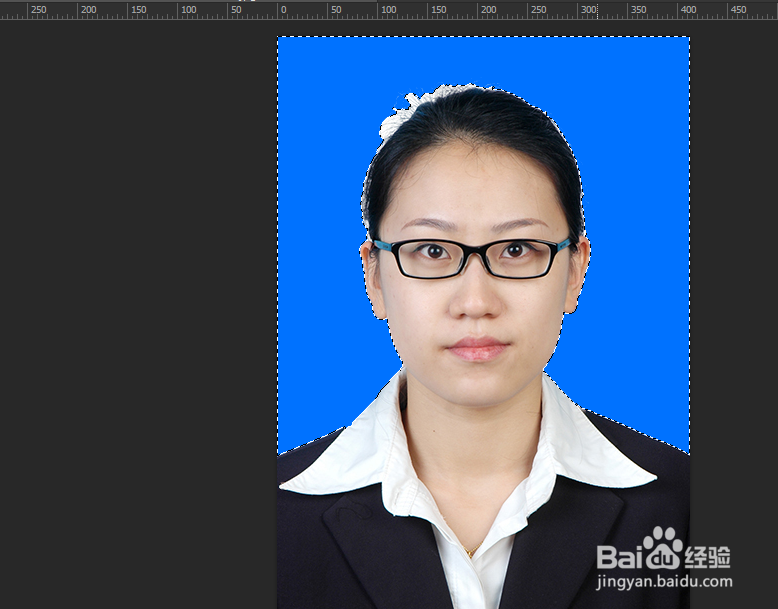
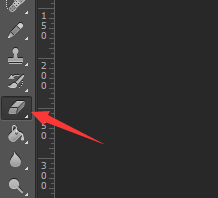
8、第八步:选择左边工具栏的橡皮擦工具进行修边
9、完成效果如下

时间:2026-04-25 09:01:40
1、第一步:在ps中打开你所要修改的图片
2、第二步:选择左边工具栏的魔棒工具
3、第三步,调整上方的容差,一般是15左右就好了
4、第四步:点击图片上空白的地方
5、第五步:选择颜色,背景要换成什么样的颜色就选哪种颜色,这里选蓝色
6、第六步:选择上方工具栏的【编辑】,下拉选择【填充】
7、第七步:选择【背景色】点击确定
8、第八步:选择左边工具栏的橡皮擦工具进行修边
9、完成效果如下
