excel中怎样批量横向排序

 时间:2026-04-21 15:29:32

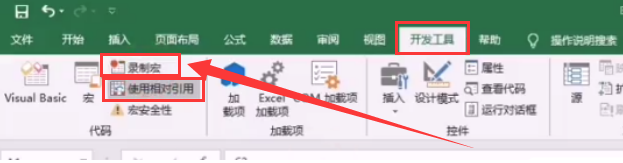
1、选择录制宏

选中一行数据后,在开发工具选项中点击“使用相对引用”,然后点击“录制宏”。
excel中怎样批量横向排序

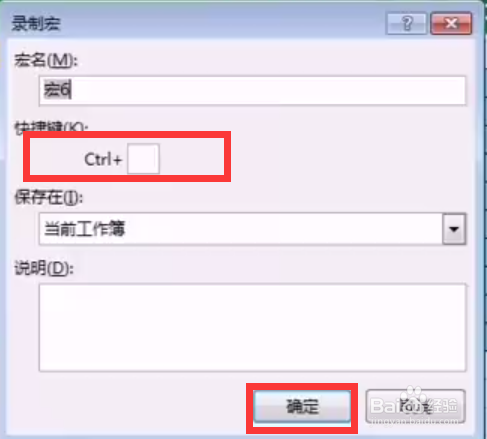
2、设置快捷键

在弹出的录制宏窗口中设置一个快捷键(例Ctrl+q)。

excel中怎样批量横向排序

3、点击排序

选中一行,点击“数据”,然后点击“排序”。

excel中怎样批量横向排序

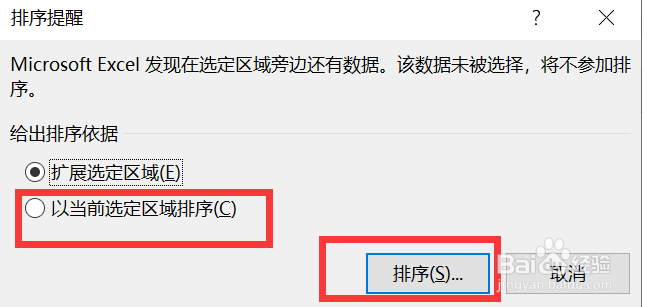
4、以当前选定区域排序

在弹出的提示窗口选择“以当前选定区域排序”,然后点击“排序”。
excel中怎样批量横向排序

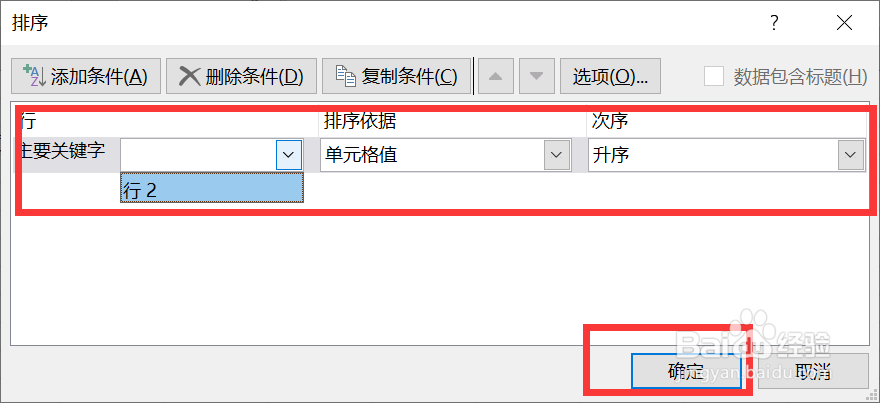
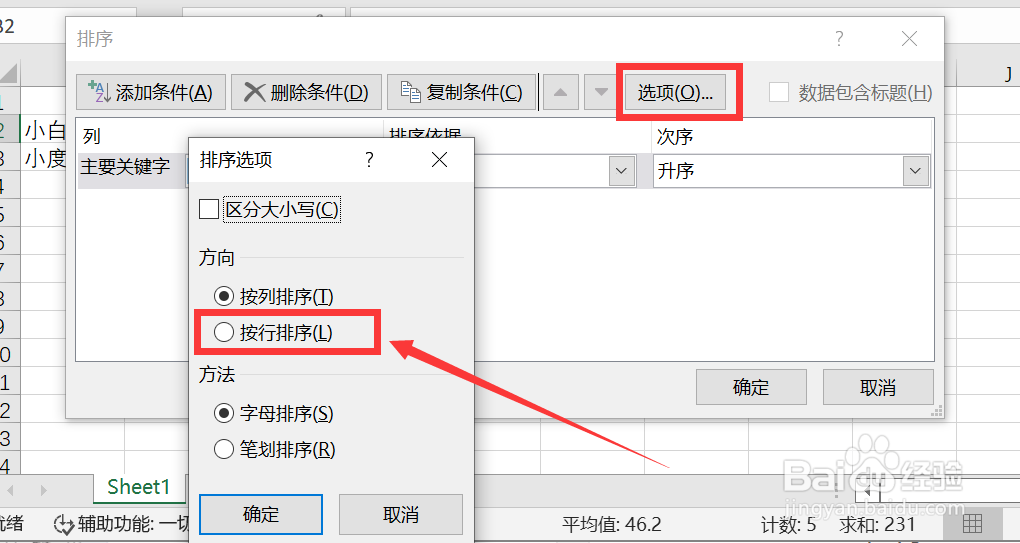
5、选择按行排序

点击“选项”,在弹出的窗口中选择“按行排序”,点击确定。
excel中怎样批量横向排序

6、选择升序

选择当前排序的行号,点击升序,然后点击确定。

excel中怎样批量横向排序

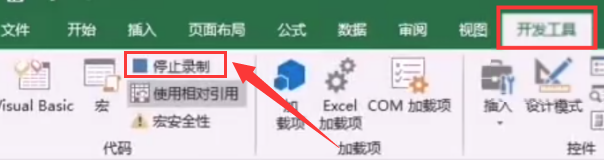
7、停止录制

用同样的方法对第二行排序后,再按下快捷键(Ctrl+q),再次点击开发工具,点击“停止录制”。
excel中怎样批量横向排序

8、长按快捷键

点击第三行,按下设置的快捷键Ctrl+q直到所有行都排序完成。

excel中怎样批量横向排序

  • Excel如何横着排序
  • excel横向排序
  • EXCEL表格如何按行排序
  • excel怎么进行横向排序
  • excel多行一起排序
  • 热门搜索
    格陵兰岛旅游 嵊泗旅游 绵阳旅游景点 中国旅游饭店业协会 贵州荔波旅游 旅游中国 呼伦贝尔草原旅游攻略 岘港旅游 马尔代夫旅游多少钱 旅游咨询