细长表格怎么放置并打印在一页word上?

 时间:2026-04-23 04:28:15

1、如下图所示,我们打开word,缩小显示比例,可以看到表格占了三页word,我们希望将其放置到一页上。

细长表格怎么放置并打印在一页word上?

2、首先,我们点击菜单栏的【布局】选项,如下图所示,找到【栏】,在下拉选项中可以看到三栏选项。

细长表格怎么放置并打印在一页word上?

3、我们选择【三栏】,这样其余表格内容就会和第一页的表格内容放置到同一页上。

细长表格怎么放置并打印在一页word上?

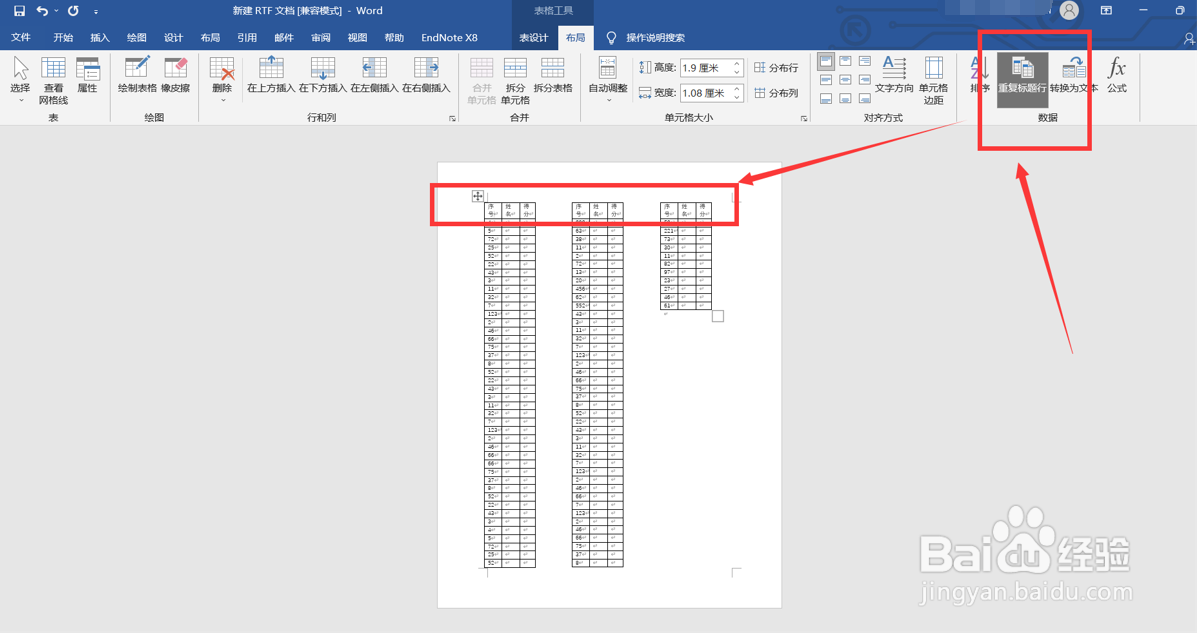
4、下面,我们将光标定位在标题栏,如下图,然后点击菜单栏表格栏目下的【布局】。

细长表格怎么放置并打印在一页word上?

5、如下图所示,我们在【表格】——【布局】下,找到右侧的【重复标题行】选项。
细长表格怎么放置并打印在一页word上?

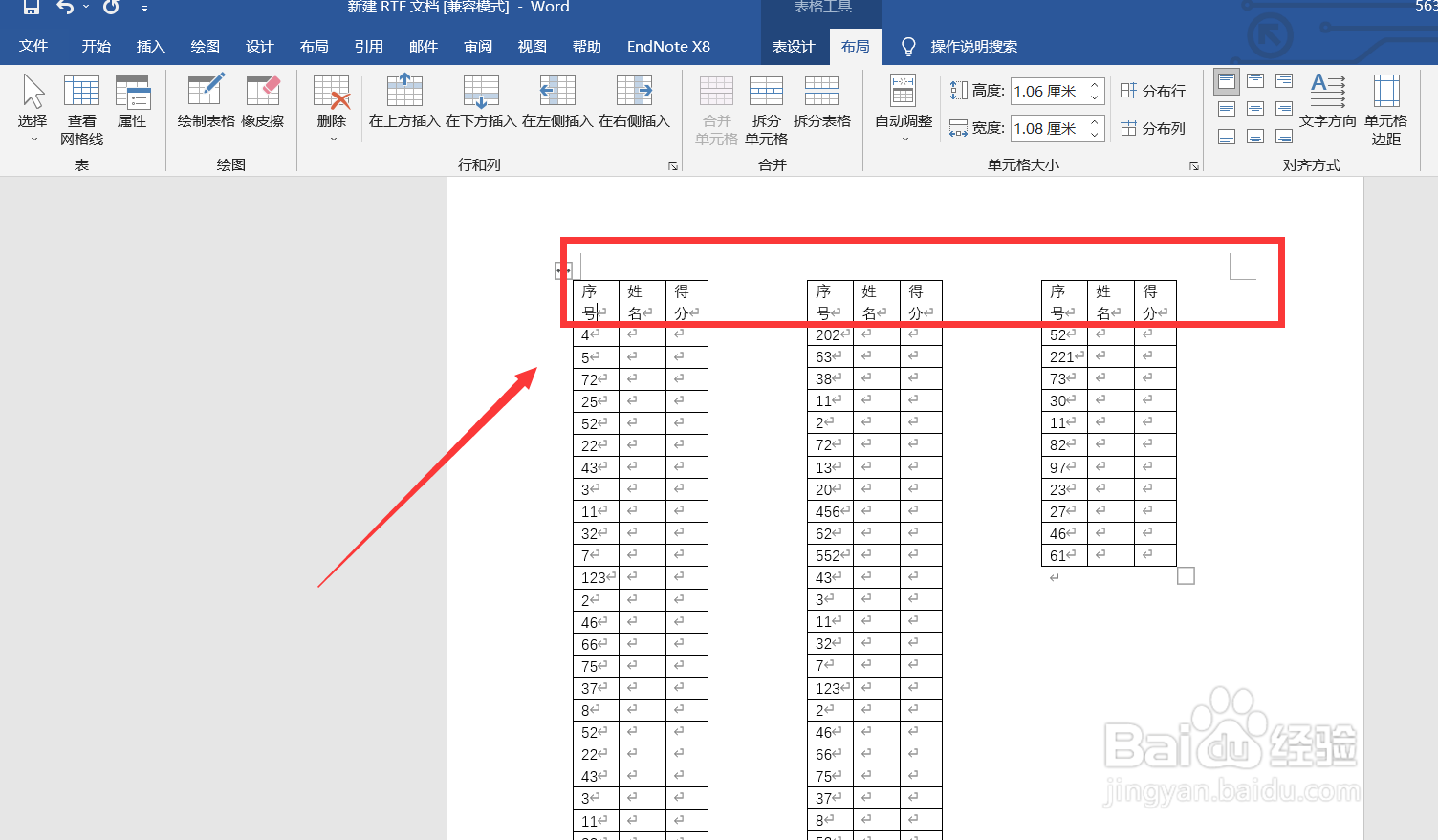
6、点击【重复标题行】,这样每栏的表格上都有标题了,最后我们只需选择左上角的文件——打印,就可以打印这份细长表格了。
细长表格怎么放置并打印在一页word上?

细长表格怎么放置并打印在一页word上?

  • word表格太长了怎么缩在一页
  • 表格太长怎么在一页显示
  • word表格怎样让表格弄在一张上
  • 如何将细长的Word表格快速打印在一张纸上?
  • 如何让word的表格均匀的铺满整张纸?
  • 热门搜索
    长春 旅游 江苏盐城旅游景点 福建平潭岛旅游攻略 夏天哪里旅游好 井冈山红色旅游 土耳其旅游局 辽宁省旅游地图 辽阳旅游网 旅游文化论文 青海旅游局
