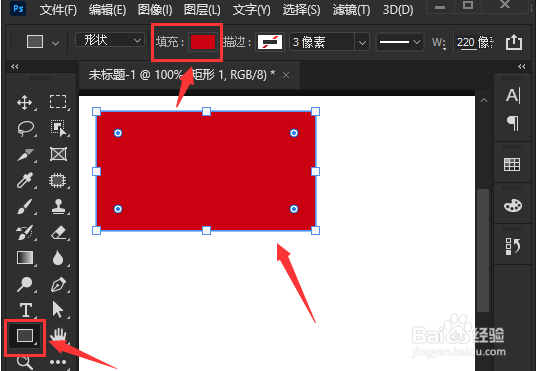
1、打开界面后,点击矩形工具绘制一个红色填充矩形
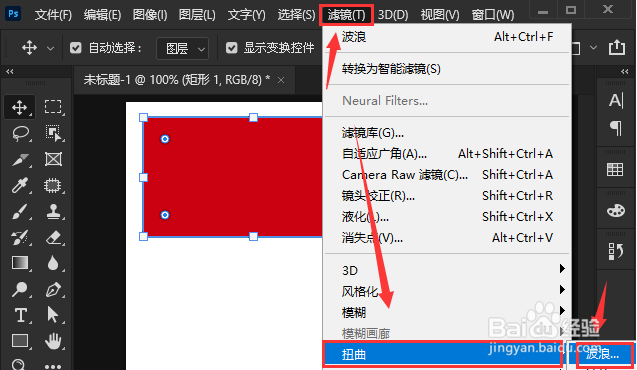
2、鼠标点击选中矩形,找到滤镜菜单中的扭曲选项,选择波浪效果
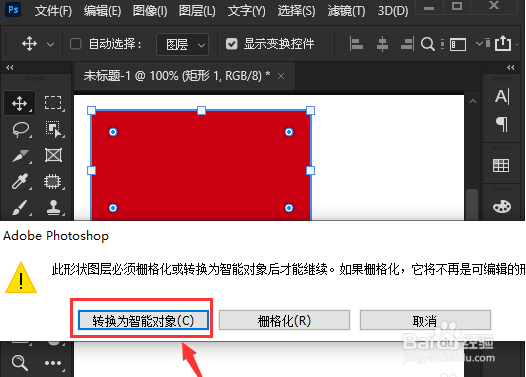
3、在弹出的弹框提示中选择转换为智能对象按钮
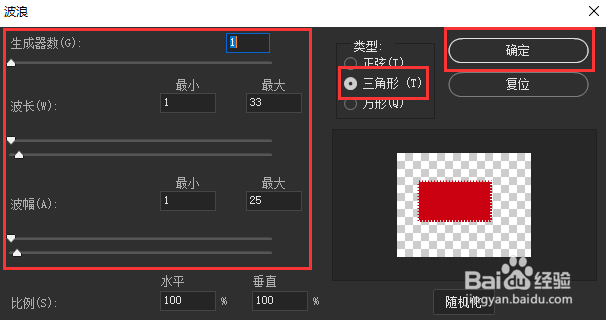
4、随后在波浪设置窗口中,将类型修改为三角形,适当修改参数后点击确定保存
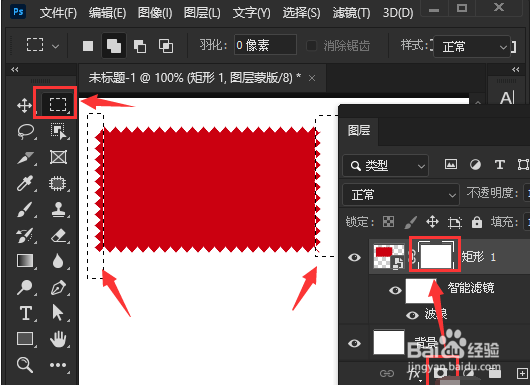
5、最后在图层面板中,为矩形图层添加蒙版,并用矩形选框工具裁剪矩形左右两边的锯齿部分即可
时间:2026-05-05 21:14:24
1、打开界面后,点击矩形工具绘制一个红色填充矩形
2、鼠标点击选中矩形,找到滤镜菜单中的扭曲选项,选择波浪效果
3、在弹出的弹框提示中选择转换为智能对象按钮
4、随后在波浪设置窗口中,将类型修改为三角形,适当修改参数后点击确定保存
5、最后在图层面板中,为矩形图层添加蒙版,并用矩形选框工具裁剪矩形左右两边的锯齿部分即可
