PS设计水波纹理

 时间:2024-10-12 04:59:17

1、打开PS,新建空白背景,按D键恢复前景色和背景色,选择滤镜,渲染,云彩,如图

PS设计水波纹理

2、选择滤镜,模糊,径向模糊,设置数量为23,点击确定,如图

PS设计水波纹理

3、执行径向模糊命令,如图

PS设计水波纹理

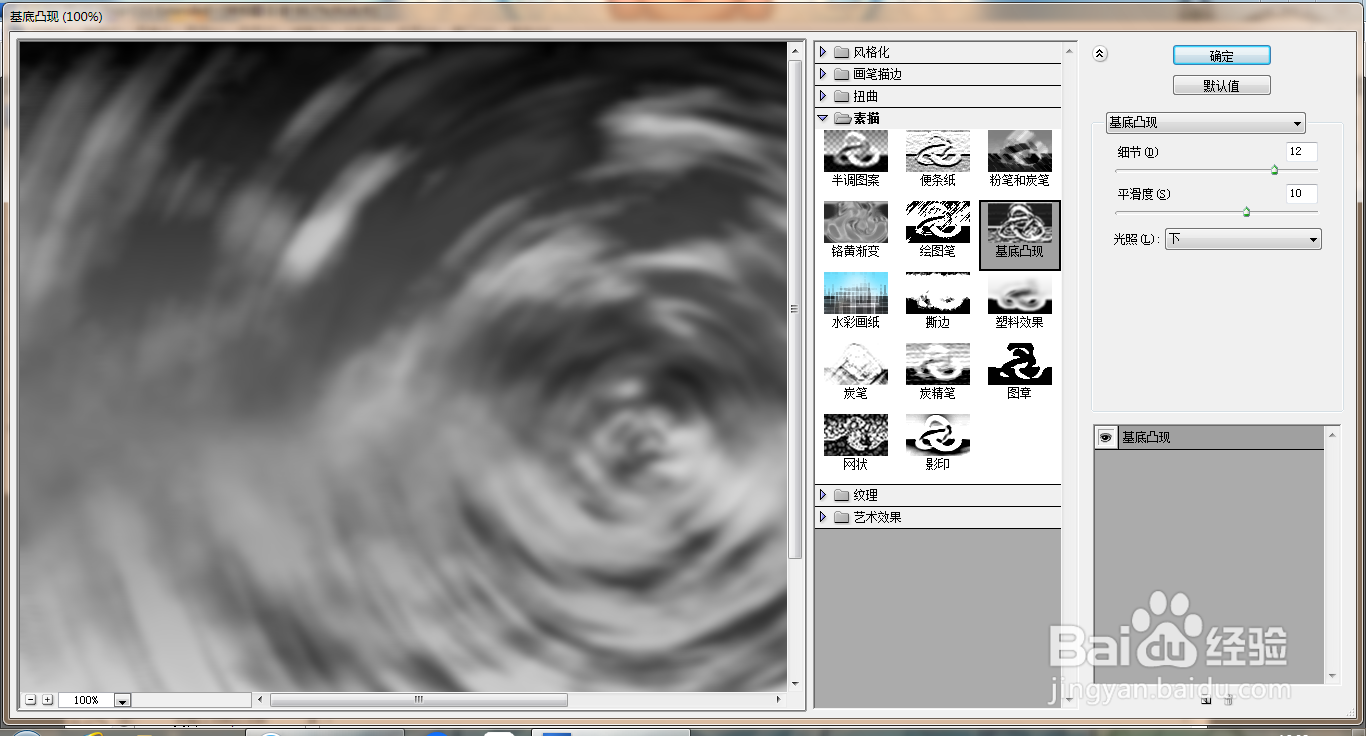
4、选择滤镜,扭曲,基底凸现,设置细节为12,平滑度为10,点击确定,如图
PS设计水波纹理

5、选择滤镜,铬黄渐变,设置细节为4,平滑度为4,点击确定,如图

PS设计水波纹理

6、选择滤镜,扭曲,旋转扭曲,设置角度为146度,点击确定,如图

PS设计水波纹理

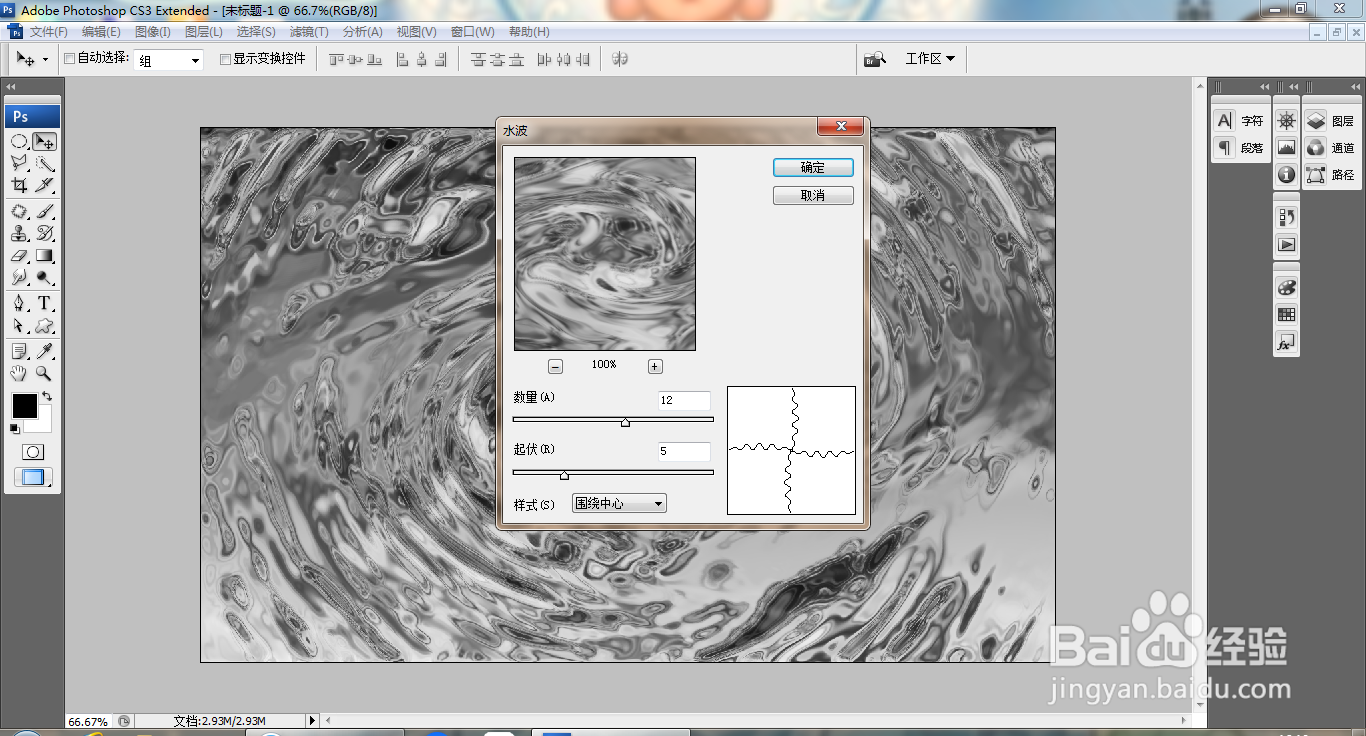
7、选择滤镜,扭曲,水波,设置数量为12,起伏为5,点击确定,如图

PS设计水波纹理

8、按ctrl+U打开色相饱和度对话框,设置饱和度数值为53,设置色相为204,点击确定,如图

PS设计水波纹理

9、复制图层副本,正片叠底,如图

PS设计水波纹理
  • 用PS如何制作阴景效果?
  • Photoshop怎么找到颜色取样器工具
  • PS建立选区的方法总结
  • ps cs6的调整边缘步骤
  • 如何用PS的滤镜制作出炫酷的视觉效果?
  • 热门搜索
    上海旅游酒店 香港旅游公司 长乐旅游景点大全 香港西贡旅游攻略 赴美旅游签证有效期 深圳到澳门旅游攻略 国内最好的旅游地方 去澳大利亚旅游签证 江苏连云港旅游景点 拉斯维加斯旅游费用