1、在photoshop软件中选择打开文件,找到要加载的图片,加载到窗口中去,准备进行编辑。以下图的白色背景为例。

2、用鼠标点击选择矩形选款工具,在图上拉出一个矩形来。

3、在工作区绘制矩形选框,如图。

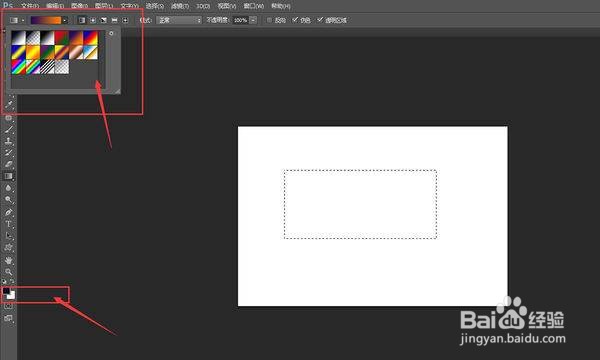
4、绘制出选区之后在左侧工具栏点击渐变工具,如图。

5、选择渐变填充后左上方会弹出选择渐变的下拉菜单和线性渐变按钮,锁定图层透明像素,设置渐变颜色,选中径向渐变。
6、直接点击矩形拉出渐变即可,可以竖直拉,也可以横着拉。

时间:2026-04-21 19:46:31
1、在photoshop软件中选择打开文件,找到要加载的图片,加载到窗口中去,准备进行编辑。以下图的白色背景为例。
2、用鼠标点击选择矩形选款工具,在图上拉出一个矩形来。
3、在工作区绘制矩形选框,如图。
4、绘制出选区之后在左侧工具栏点击渐变工具,如图。
5、选择渐变填充后左上方会弹出选择渐变的下拉菜单和线性渐变按钮,锁定图层透明像素,设置渐变颜色,选中径向渐变。
6、直接点击矩形拉出渐变即可,可以竖直拉,也可以横着拉。
