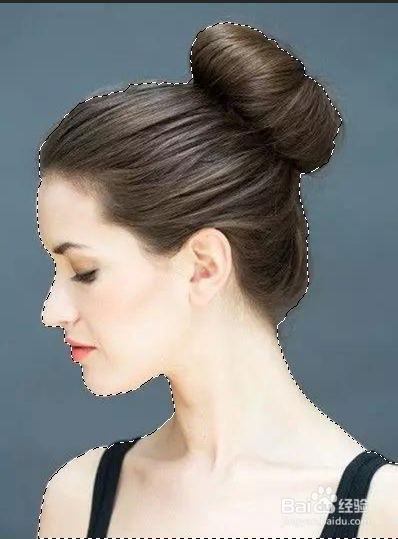
1、1.打开人物素材,选择→主体,框选出人物的选区,Ctrl+J复制出来。
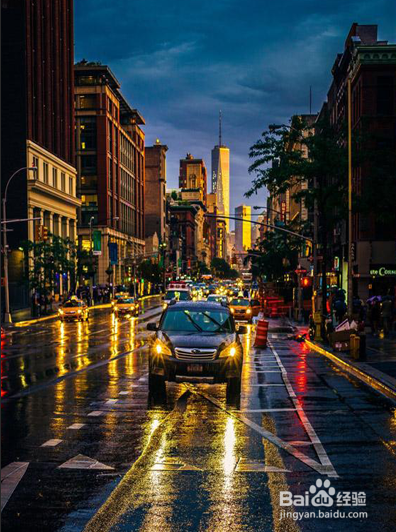
2、2.导入一张素材图片,Ctrl+T调整位置和大小,enter。
3、3.图层模式改为滤色,右键创建剪贴蒙版,添加蒙版。

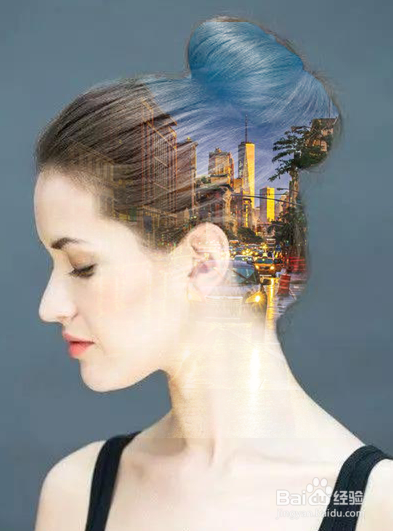
4、4.接着用渐变工具选择黑白渐变,在蒙版内拉一个渐变,这样一个双重曝光效果就做好啦。
时间:2026-05-01 01:55:27
1、1.打开人物素材,选择→主体,框选出人物的选区,Ctrl+J复制出来。
2、2.导入一张素材图片,Ctrl+T调整位置和大小,enter。
3、3.图层模式改为滤色,右键创建剪贴蒙版,添加蒙版。
4、4.接着用渐变工具选择黑白渐变,在蒙版内拉一个渐变,这样一个双重曝光效果就做好啦。
