调整在word文档中插入图片的高度和宽度

 时间:2026-04-28 09:14:46

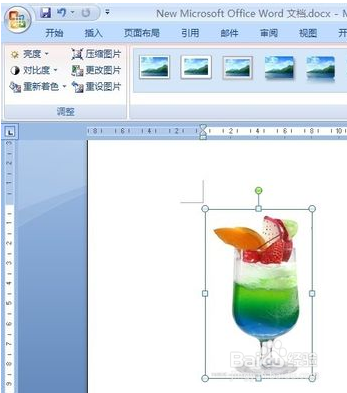
1、快速调整图片大小。选中图片,这时图片的边缘会出现一个线框,如图所示,拖曳线框就可以调整图片的大小。

调整在word文档中插入图片的高度和宽度

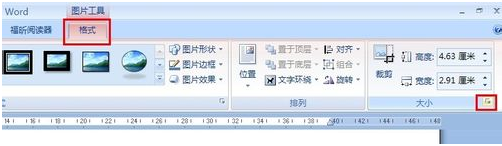
2、精确调整图片大小。选中要调整的图片,Word会新增“格式”选项卡。

调整在word文档中插入图片的高度和宽度

3、点击“格式”选项卡,在菜单栏最右侧“大小”区域的右下角,点击启动器,如图所示。
调整在word文档中插入图片的高度和宽度

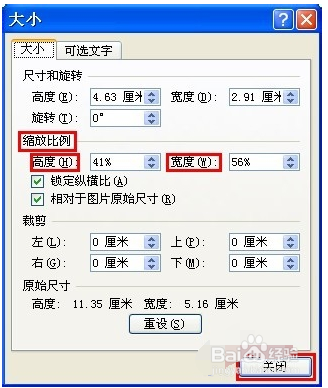
4、在弹出来的“大小”对话框中,勾选“锁定纵横比”,然后在“尺度和旋转”区域输入想要设置的高度和宽度值,单击“关闭”完成设置。

调整在word文档中插入图片的高度和宽度

5、按百分比缩放图片。打开图片“大小”对话框,在“缩放比例”区域输入想要设置的高度和宽度的比例,最后单击“关闭”。
调整在word文档中插入图片的高度和宽度

  • 照片宽高怎么调
  • word如何设置图片的高度和宽度
  • word2021图片取消锁定纵横比例
  • 设置图片高度和宽度
  • word图片格式在哪设置
  • 热门搜索
    禹州旅游 江苏旅游景点推荐 华东五市旅游景点 延安旅游景点大全 贵州最佳旅游景点 悦禾旅游网 世界旅游胜地有哪些 江苏徐州旅游景点 大连旅游景点门票 楠溪江旅游