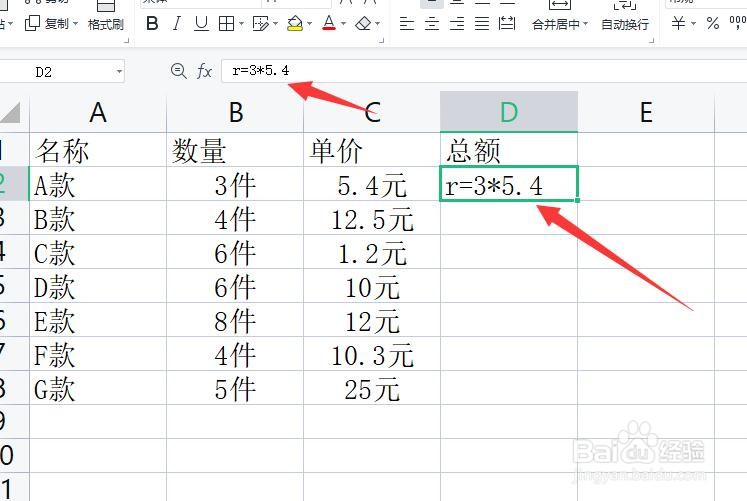
1、首先,我们制作如图所示的数据表格,在计算单元格中按计算规则输入一条计算公式。
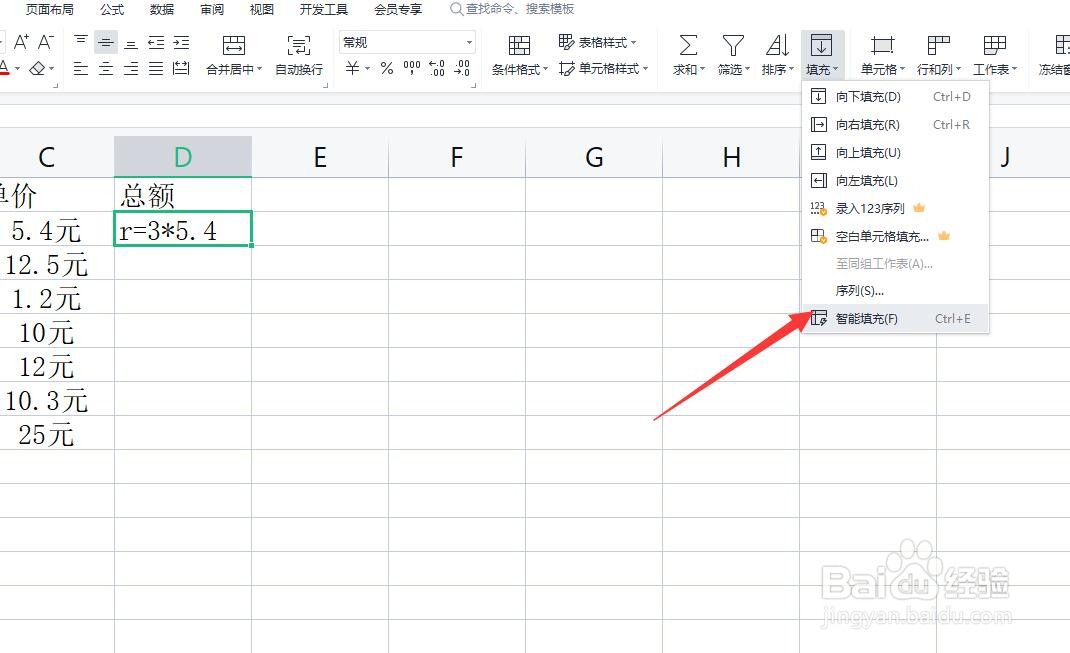
2、接下来直接利用“智能填充”功能完成其它相关单元格数据的填充,此时会发现智能填充功能所实现的数据并不是我们想要的。

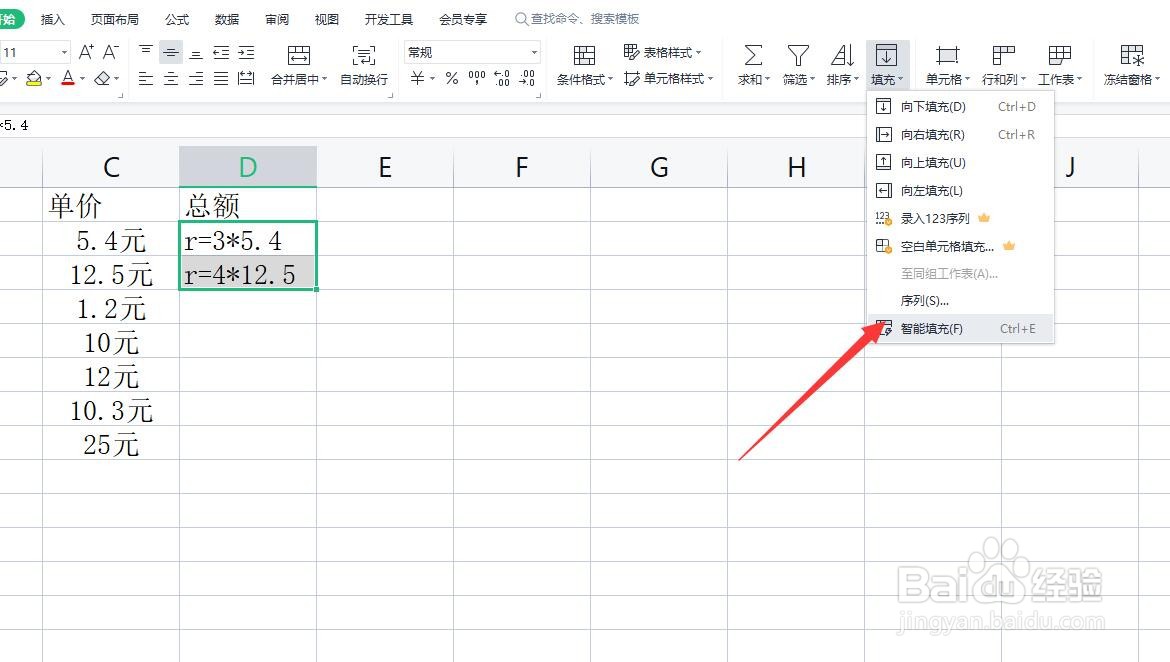
3、对此,我们可以在第二个计算单元格中输入公式,如图所示:

4、在此我们选中所有待填充的单元格后,点击“智能填充”按钮。
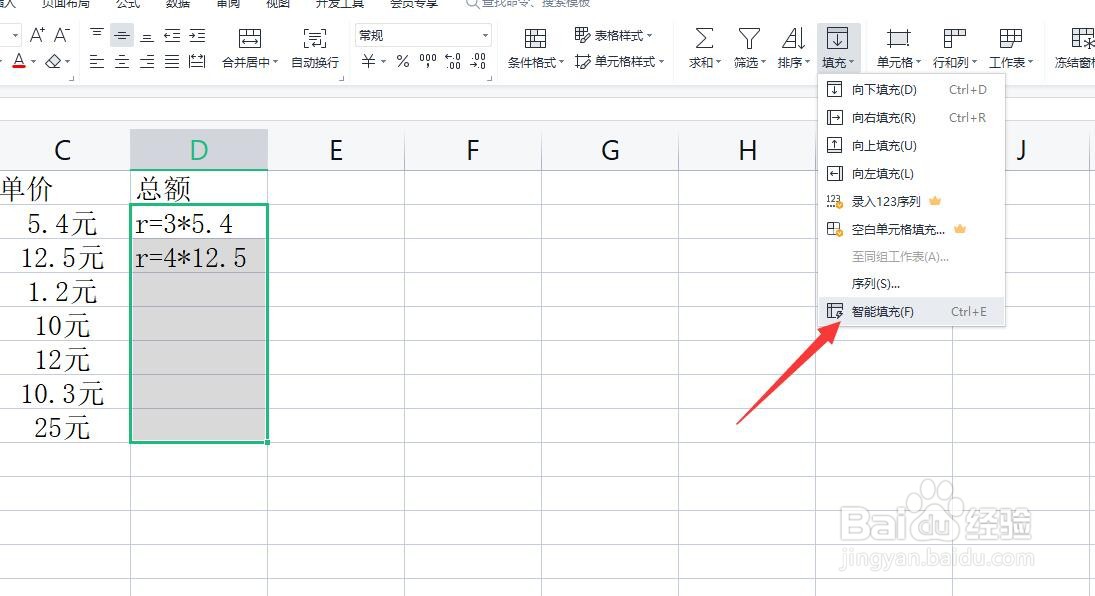
5、此时就完成了其它所有单元格内容的填充,且公式符合我们的要求。

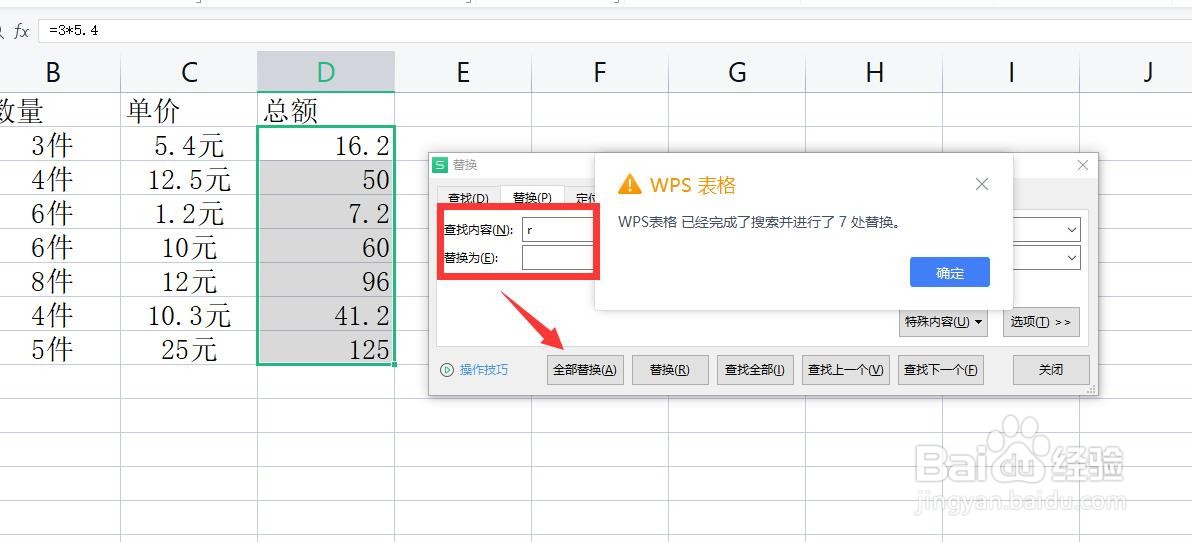
6、最后我们只需要利用“替换”功能,将公式中多余的内容删除掉即可得计算结果。
时间:2026-04-30 14:08:16
1、首先,我们制作如图所示的数据表格,在计算单元格中按计算规则输入一条计算公式。
2、接下来直接利用“智能填充”功能完成其它相关单元格数据的填充,此时会发现智能填充功能所实现的数据并不是我们想要的。
3、对此,我们可以在第二个计算单元格中输入公式,如图所示:
4、在此我们选中所有待填充的单元格后,点击“智能填充”按钮。
5、此时就完成了其它所有单元格内容的填充,且公式符合我们的要求。
6、最后我们只需要利用“替换”功能,将公式中多余的内容删除掉即可得计算结果。
