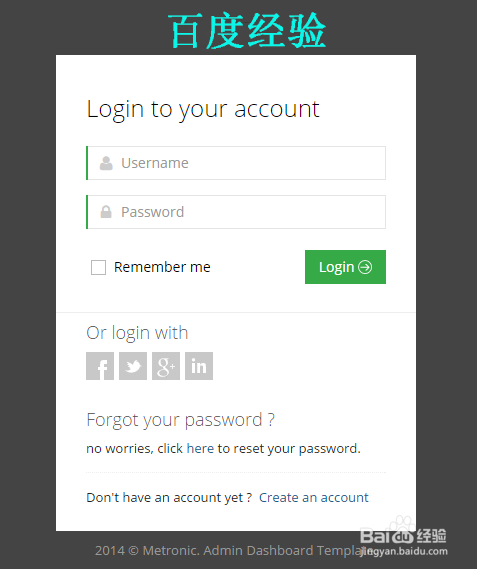
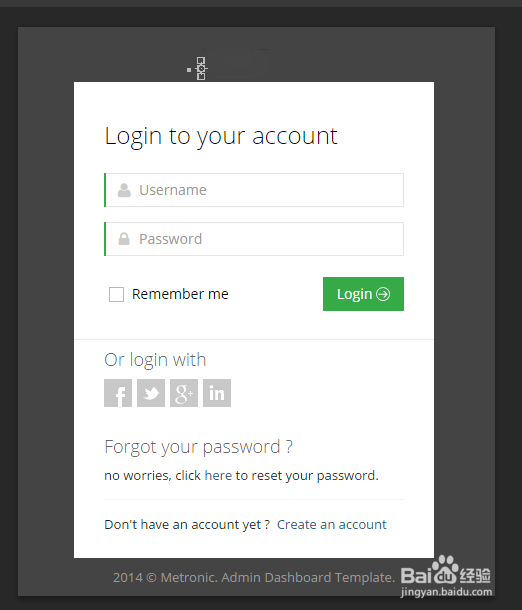
1、首先,我们有一张图片想要改成如下效果。

2、我们在ps中打开这张图片,如图。
点击左侧修复工具

3、涂满要改的部分。
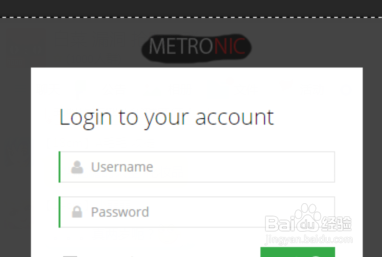
4、松开鼠标,自动修复即可完成。

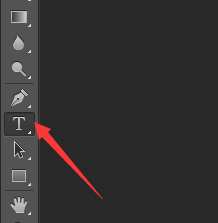
1、点击文字编辑工具。
2、在需要输入文字的地方单机,出现横线编辑区域。
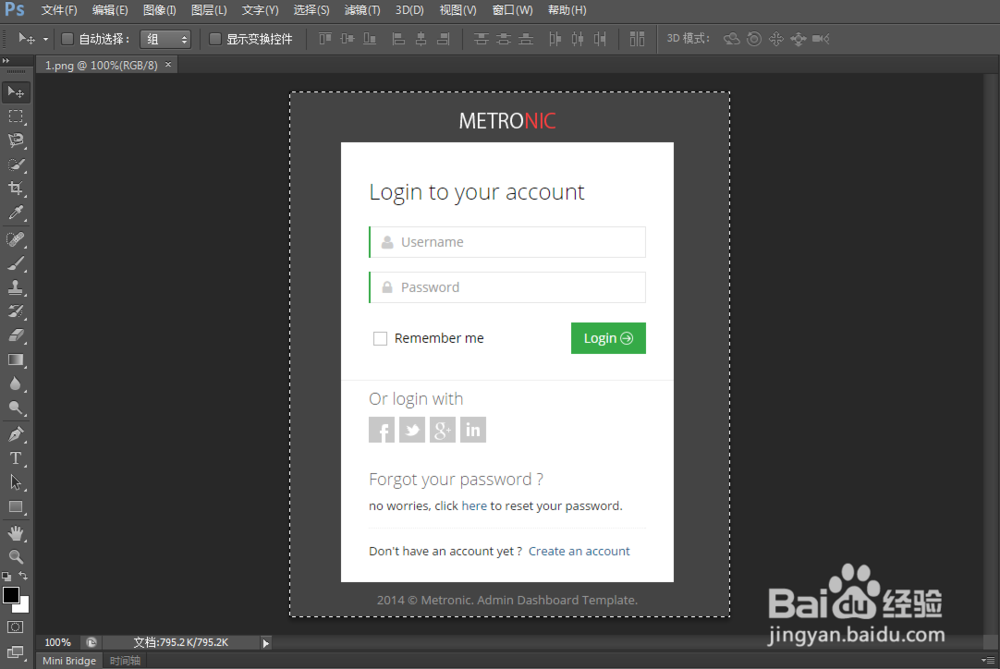
3、上方我们可以调整文字大小、样式、颜色,使文字与图片色调更加匹配。

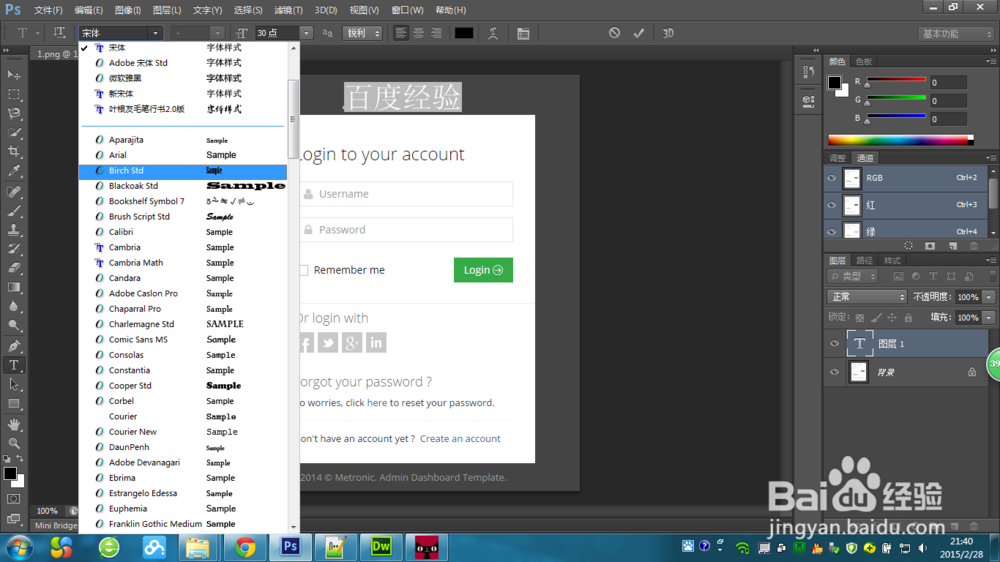
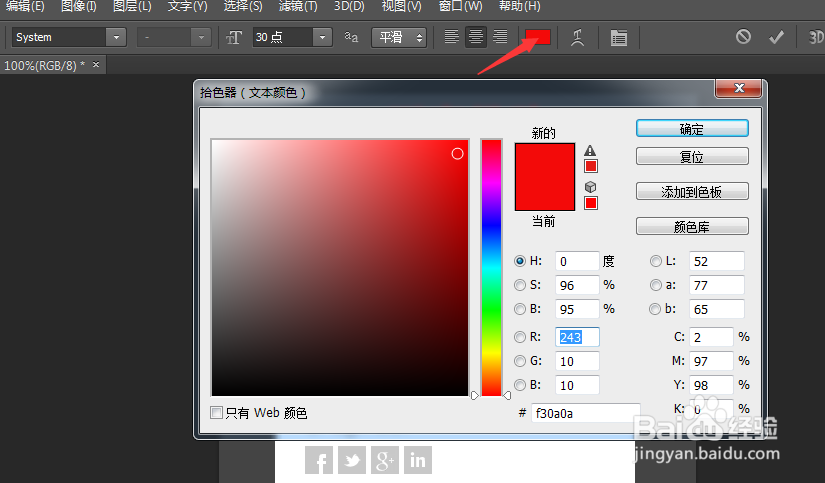
4、调整完毕后点击“√”,或点击其他工具即可。
1、如图,右键。


2、选择合并可见图层。

3、点击储存即可,退出ps。

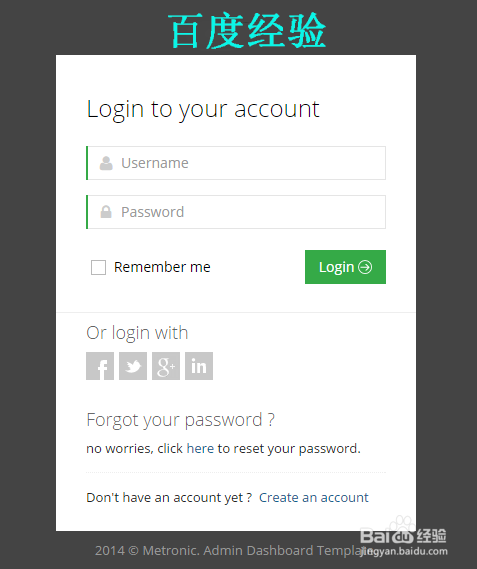
4、图片保存,再次打开效果如图。
时间:2026-05-08 06:11:04
1、首先,我们有一张图片想要改成如下效果。
2、我们在ps中打开这张图片,如图。
点击左侧修复工具
3、涂满要改的部分。
4、松开鼠标,自动修复即可完成。
1、点击文字编辑工具。
2、在需要输入文字的地方单机,出现横线编辑区域。
3、上方我们可以调整文字大小、样式、颜色,使文字与图片色调更加匹配。
4、调整完毕后点击“√”,或点击其他工具即可。
1、如图,右键。
2、选择合并可见图层。
3、点击储存即可,退出ps。
4、图片保存,再次打开效果如图。
