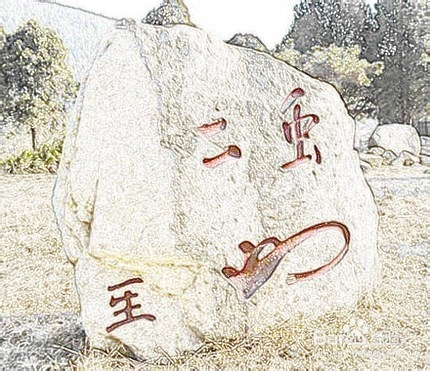
利用PhotoShop实现图片手绘效果

 时间:2026-02-14 07:57:51

1、启动PhotoShop后,打开待处理图片;

利用PhotoShop实现图片手绘效果

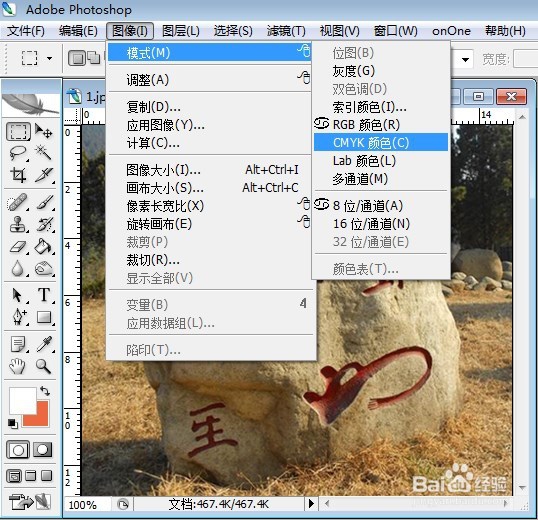
2、选择顶行菜单“图像”->"模式"->“CMYK颜色”,将图片转换为CMYK格式(图片一般默认格式为RGB);
利用PhotoShop实现图片手绘效果

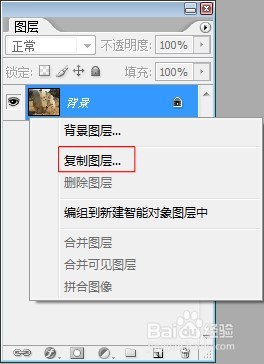
3、将鼠标放置在图层浮动窗口的背景层上,单击鼠标右键,选择“复制图层”;

利用PhotoShop实现图片手绘效果

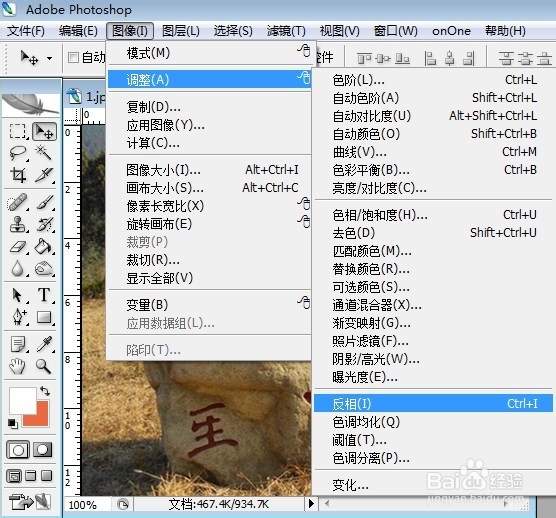
4、选择顶行菜单“图像”->"调整"->“反相”;

利用PhotoShop实现图片手绘效果

5、点击图层浮动窗口中的下箭头,选择“颜色减淡”;

利用PhotoShop实现图片手绘效果

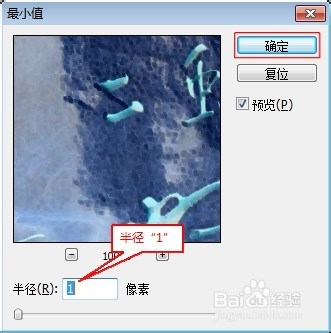
6、选择顶行菜单“滤镜”->“其他”->“最小值...”,半径设为1个像素,然后点击“确定”按钮;
利用PhotoShop实现图片手绘效果

7、选择顶行菜单“图层”->“图层样式”->“混合选项”,在打开的“图层样式”窗口中,先按住ALT键,然后拆分下一图层黑色滑块。

利用PhotoShop实现图片手绘效果

8、调整至适当效果后,点击“确定”按钮。

利用PhotoShop实现图片手绘效果

  • 年轻父母教育孩子的经验
  • 如何快速的在photoshop中添加图片
  • 3D MAX 2009官方中文版永久安装教程及注册方法
  • 如何将模型上传到爱福窝模型库
  • 秋天吃什么水果好 多吃九种水果对身体倍好
  • 热门搜索
    安吉旅游必去的景点 团体旅游 衡阳旅游景点 免费旅游 扬州 旅游 安徽省旅游集团 溪口旅游攻略 理县旅游 比利时旅游 肇庆旅游景点大全