怎么用VLOOKUP函数删除两个Excel中重复数据

 时间:2026-04-30 13:56:03

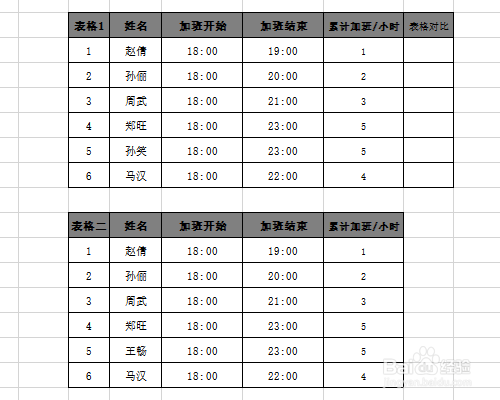
1、首先打开Excel,新建一个表格,如图所示。
怎么用VLOOKUP函数删除两个Excel中重复数据

2、然后输入函数:=Vlookup(),如图所示。

怎么用VLOOKUP函数删除两个Excel中重复数据

3、然后输入查找值,此时函数为:=Vlookup(H5),如图所示。

怎么用VLOOKUP函数删除两个Excel中重复数据

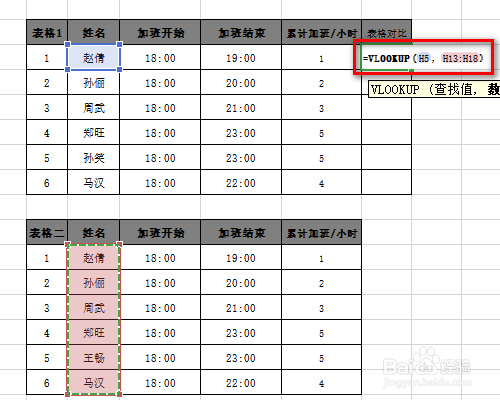
4、然后输入查找目录,此时函数为:=Vlookup(H5,H13:H18),如图所示。
怎么用VLOOKUP函数删除两个Excel中重复数据

5、然后补充函数,此时函数为::=Vlookup(H5,H13:H18,1,false),如图所示。

怎么用VLOOKUP函数删除两个Excel中重复数据

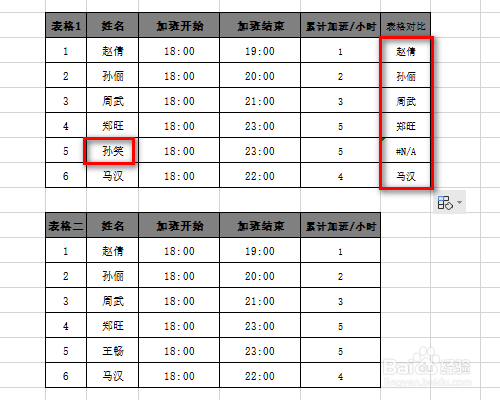
6、最后点击回车键,下拉填充公式,删除#N/A意外其他数据即可,如图所示。
怎么用VLOOKUP函数删除两个Excel中重复数据

1、1、打开Excel,新建一个表格;

2、输入函数:=Vlookup();

3、输入查找值,此时函数为:=Vlookup(H5);

4、输入查找目录,此时函数为:=Vlookup(H5,H13:H18);

5、补充函数,此时函数为::=Vlookup(H5,H13:H18,1,false);

6、点击回车键,下拉填充公式,删除#N/A意外其他数据即可;

  • Excel怎么用vlookup进行重复数据匹配
  • vlookup函数如何匹配文本?
  • 表格怎么匹配相同数据,筛选不同数据
  • Excel中两个工作表如何匹配相应数据
  • 表1和表2怎么匹配相应数据
  • 热门搜索
    安徽的旅游景点 崇明旅游网 保定旅游局 少林寺 旅游 旅游支票 中国生态旅游 国际旅游节 旅游业会计 威海旅游地图 新都旅游