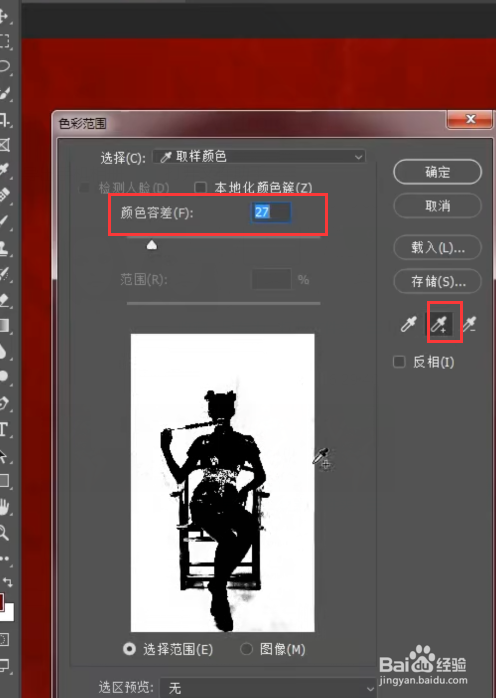
1、1.首先在画布中打开我们需要进行编辑的图片,在功能区的【选择】中找到【色彩范围】。

2、2.将容差调整到25左右,再用右边小红框中的【吸管加号】图案点击画布的背景,吸取颜色。
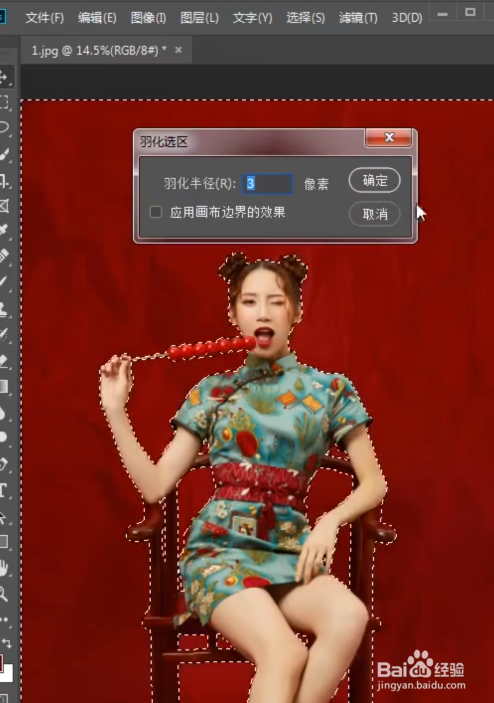
3、3.先选中人物区域,然后按快捷键【shift+F6】弹出羽化选区,将羽化半径调整到3像素左右。
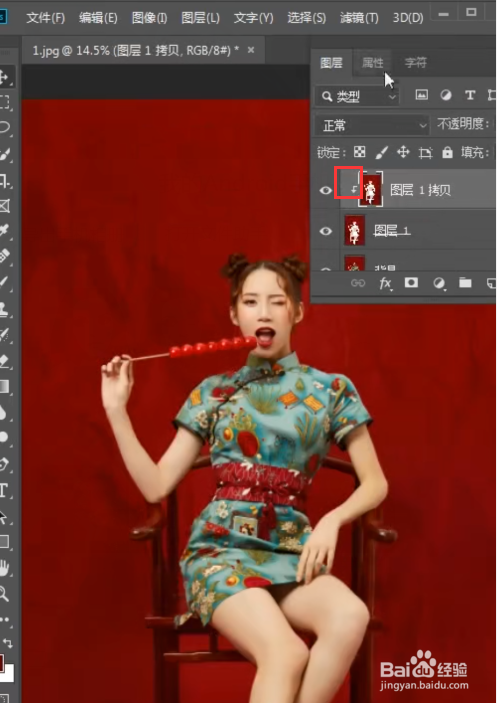
4、4.打开图层面板,把最上面的图层再复制两层或者三层。

5、5.接着点击最上面的图层,按【alt】键创建剪贴蒙版,创建好了会有如图所示的一个小标志。
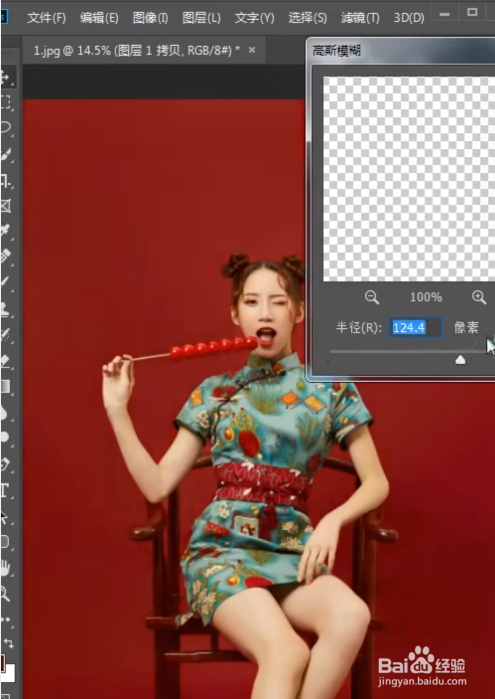
6、6.在功能区的【滤镜】中找到【模糊】,有一个【高斯模糊】的选项,点击一下。
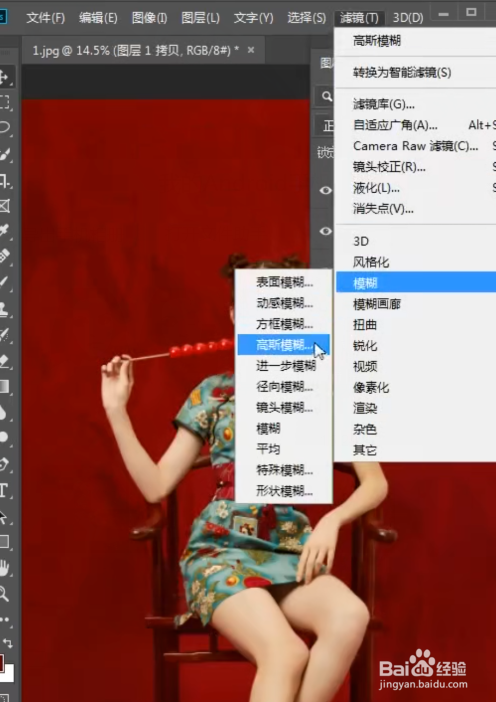
7、7.拉大【高斯模糊】的半径数值,我们会发现,慢慢拉大的过程中,图片背景的褶皱也就变得平滑了。
1、1.找到【色彩范围】,调整容差到25左右,用吸管加号吸取画布背景的颜色。
2.调整羽化选区的至3像素左右。
3.打开图层面板复制两层。
4.找到最上面的图层创建剪贴蒙版。
5.调整高斯模糊的半径。
