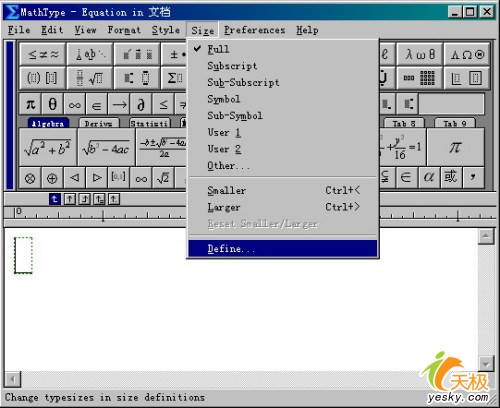
1、先运行MathType,点击“Size”菜单中的“Define”命令,如图1所示。
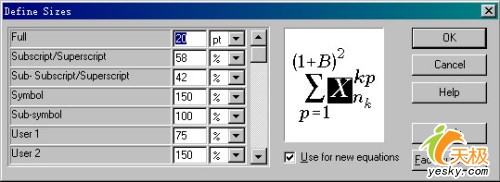
2、打开“Define Sizes”对话框,我们可以在“Full”后的输入框中要调整的字号大小,如图2所示。公式中其它的元素会自动进行相应的调整的,所以一般情况下可以不做其它改动。点击“OK”按钮,关闭对话框。
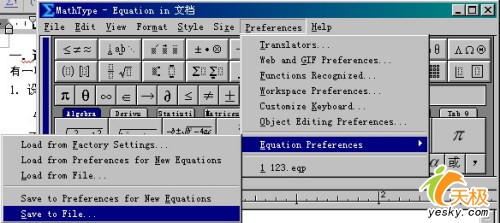
3、再点击“PReferences”菜单中的“Equation Preferences→Save to File”命令,如图3所示,将我们设置好的选项保存成一个后缀名为“eqp”的文件。
4、现在回到Word环境中,点击“MathType”菜单中的“Format Equations”命令,如图4所示。
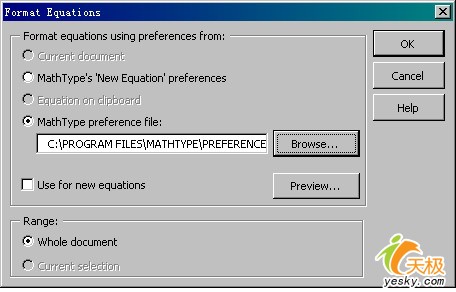
5、然后在打开的“Format Equations”对话框中选中中间的“MathType preference file”单选项,并点击“Browse”按钮,找到我们保存好的那个eqp文件并双击。然后再选中下方“Range”项目中“Whole document”单选项,如图5所示。点击“OK”按钮后稍候片刻,就可以看到所有的公式都按指定的字号调整完成了。
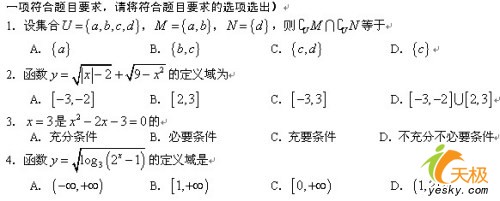
图6和图7分别为调整前和调整后的效果。很方便吧?


