1、方法一:在电脑桌面上,点击并进入“电脑管家”。

2、点击“全面体检”。

3、扫描完成后显示电脑安全。

4、点击下方“清理垃圾”。

5、点击“扫描垃圾”。

6、扫描完后,选择“一键清理”即可。

7、方法二:在电脑主屏幕界面右击选择“显示设置”。

8、进入下一个界面,点击左上角“主页”。

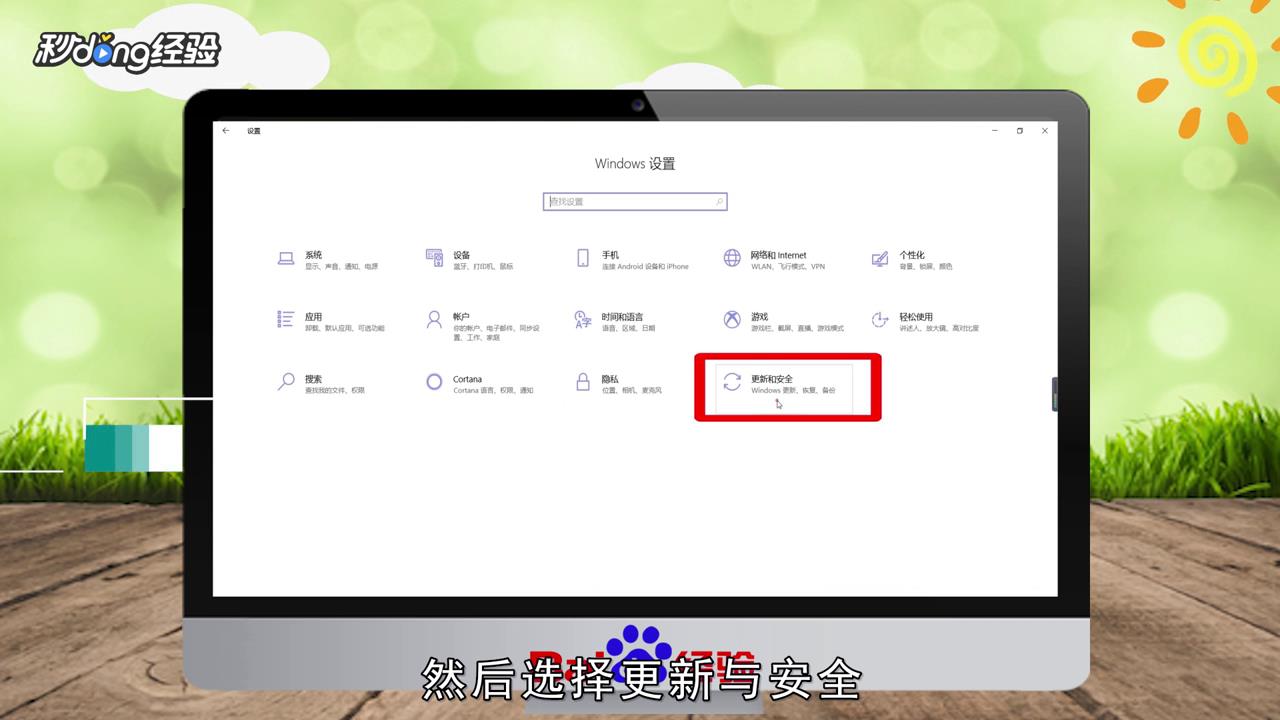
9、选择“更新与安全”。
10、点击左侧菜单栏中的“恢复”。

11、在重置此电脑中选择“开始”。

12、选择“删除所有内容”即可。

13、总结如下。

时间:2026-04-25 11:17:49
1、方法一:在电脑桌面上,点击并进入“电脑管家”。
2、点击“全面体检”。
3、扫描完成后显示电脑安全。
4、点击下方“清理垃圾”。
5、点击“扫描垃圾”。
6、扫描完后,选择“一键清理”即可。
7、方法二:在电脑主屏幕界面右击选择“显示设置”。
8、进入下一个界面,点击左上角“主页”。
9、选择“更新与安全”。
10、点击左侧菜单栏中的“恢复”。
11、在重置此电脑中选择“开始”。
12、选择“删除所有内容”即可。
13、总结如下。
