1、首先我们在工具栏中找到球命令,并点击它,

2、在出现的球对话框里面,我们点击类型下拉菜单,然后找到中心点和直径选项,

3、下一步就是指定点,可以用鼠标左键点任一点来确定,

4、也可以通过点击点对话框,

5、通过设置它的坐标值来确定点的位置,

6、接着是设定他球的直径,他决定了这个球的大小,

7、点击确定以后,我们可以看到一个球体就画好了,

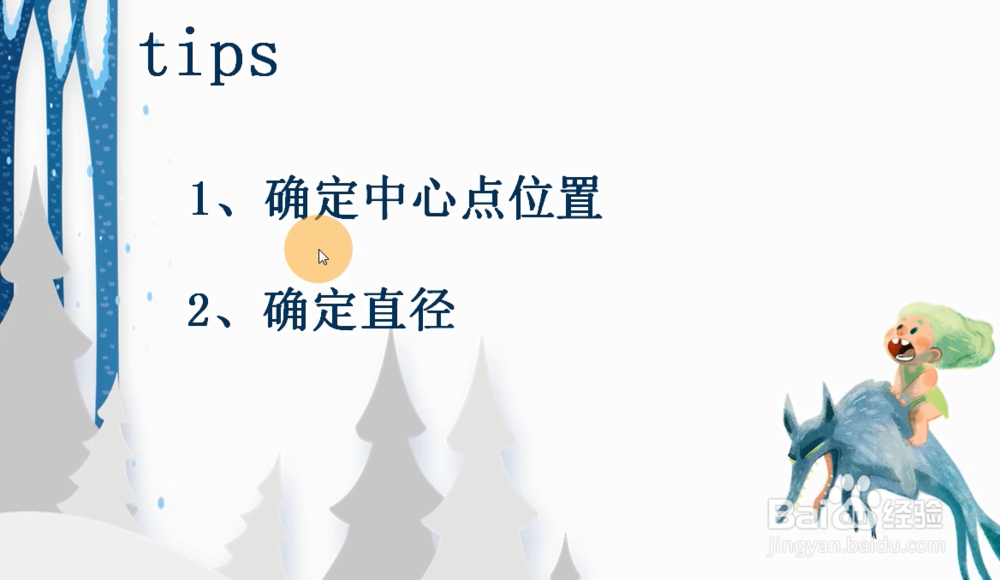
8、它的步骤非常的简洁,就是确定中心点位置,然后确定一个直径就可以了,
时间:2026-04-22 05:29:04
1、首先我们在工具栏中找到球命令,并点击它,
2、在出现的球对话框里面,我们点击类型下拉菜单,然后找到中心点和直径选项,
3、下一步就是指定点,可以用鼠标左键点任一点来确定,
4、也可以通过点击点对话框,
5、通过设置它的坐标值来确定点的位置,
6、接着是设定他球的直径,他决定了这个球的大小,
7、点击确定以后,我们可以看到一个球体就画好了,
8、它的步骤非常的简洁,就是确定中心点位置,然后确定一个直径就可以了,
