PPT如何自定义幻灯片大小

 时间:2026-02-14 15:45:43

1、在电脑打开PPT办公软件。

PPT如何自定义幻灯片大小

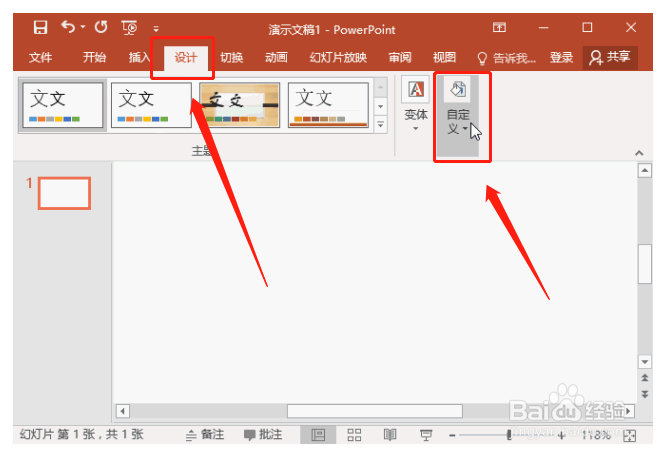
2、在新建的空白幻灯片页面,找到【设计】模块下的【自定义】选项。

PPT如何自定义幻灯片大小

3、点击自定义下面的小三角,选择【幻灯片大小】-【自定义幻灯片大小】。

PPT如何自定义幻灯片大小

4、在弹出的幻灯片大小对话框,设置你需要的幻灯片的宽度、高度,然后点击【确定】。

PPT如何自定义幻灯片大小

5、接下来自动弹出一个界面,选择内容“最大化”,以确保适应新幻灯片。

PPT如何自定义幻灯片大小

6、回到PPT页面,你会看到幻灯片大小已经自定义成功啦。

1、PPT自定义幻灯片大小的方法:

选择【设计】-【自定义】-【幻灯片大小】-【自定义幻灯片大小】,然后设置需要的尺寸。

  • 在PPT中,如何设置幻灯片编号并添加页脚?
  • 在每页ppt中插入页脚和幻灯片编号的方法
  • 幻灯片页脚怎么设置
  • PPT中如何给所有幻灯片添加编号?
  • ppt如何设置幻灯片的尺寸,如何设置幻灯片大小
  • 热门搜索
    内蒙古旅游景点介绍 贵州铜仁旅游 山东旅游局 江西景德镇旅游攻略 日本京都旅游 长沙市内旅游景点 中国旅游指南 上海到日本旅游 福建漳州旅游 重庆周边旅游景点介绍