1、右键点击屏幕左下角的开始按钮,选择设置的菜单。

2、接着在打开的设置窗口,点击系统图标。
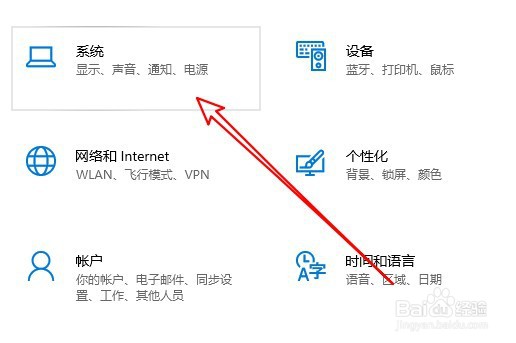
3、接下来在打开的系统窗口,点击左侧的声音菜单。
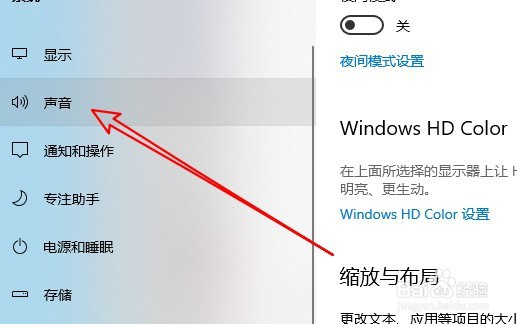
4、在右侧窗口点击声音控制面板菜单项。

5、这时会打开声音窗口,点击录制选项卡。
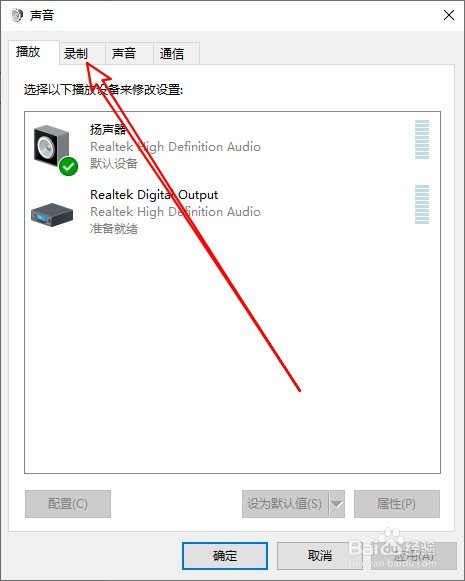
6、接下来在打开的录制窗口点击麦克风菜单,然后点击右下角的属性按钮。
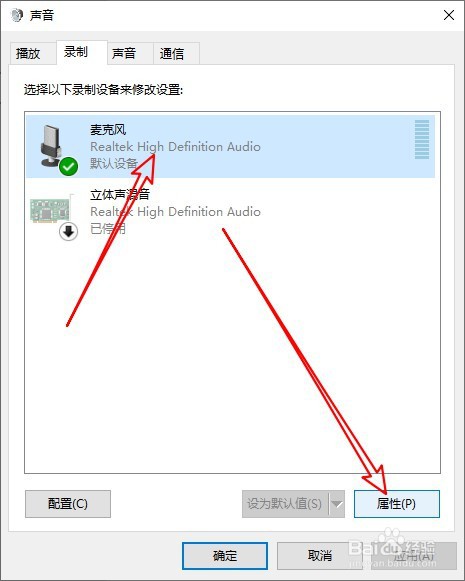
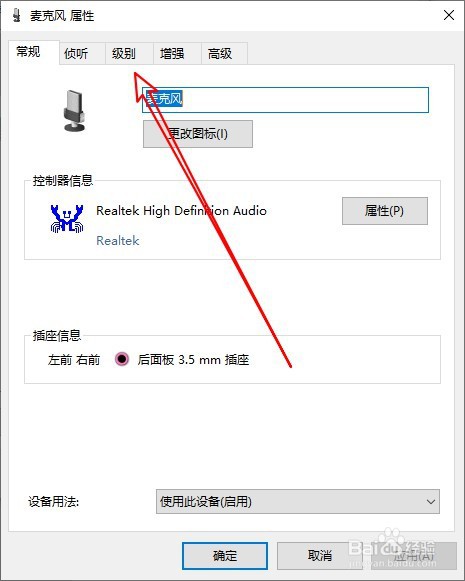
7、接下来在打开的麦克风属性窗口,点击级别选项卡。
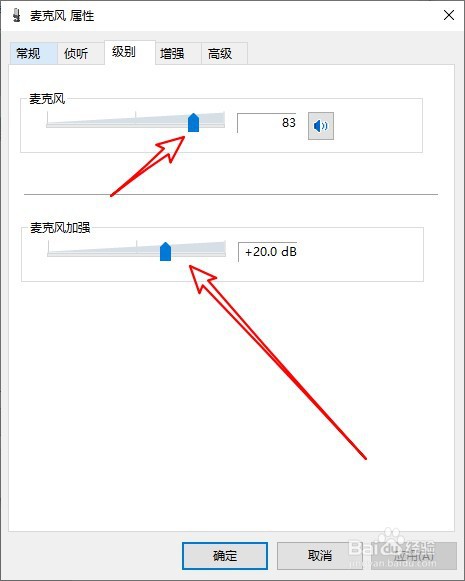
8、然后在打开的级别窗口拖动滑块调整麦克风的音量即可。
时间:2026-05-13 16:06:34
1、右键点击屏幕左下角的开始按钮,选择设置的菜单。
2、接着在打开的设置窗口,点击系统图标。
3、接下来在打开的系统窗口,点击左侧的声音菜单。
4、在右侧窗口点击声音控制面板菜单项。
5、这时会打开声音窗口,点击录制选项卡。
6、接下来在打开的录制窗口点击麦克风菜单,然后点击右下角的属性按钮。
7、接下来在打开的麦克风属性窗口,点击级别选项卡。
8、然后在打开的级别窗口拖动滑块调整麦克风的音量即可。
