wps表格中如何设置图片随单元格调整而调整

 时间:2026-02-14 19:51:30

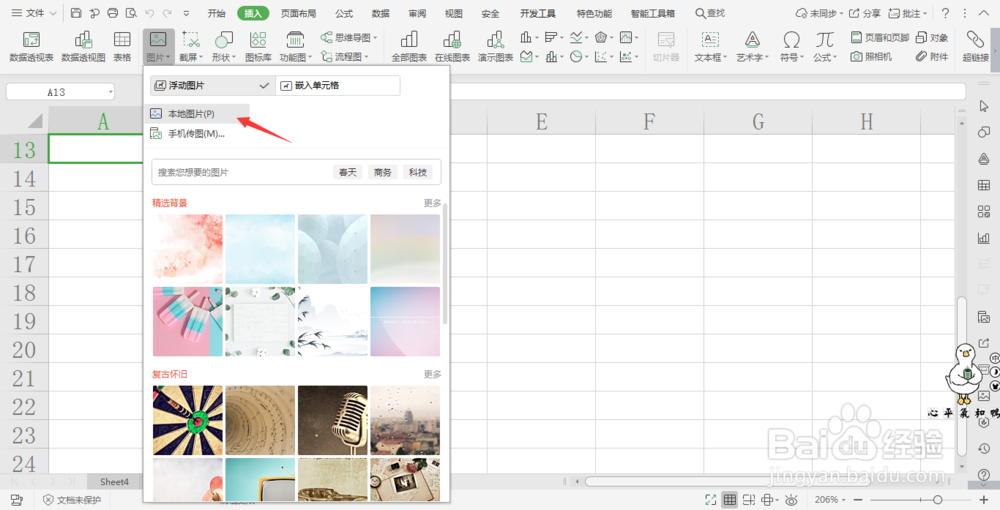
1、首先我们先来在败迅表格中插入一张图片,在插入选项卡中点击图片,选择搁缝本地图片,选中我们要插叮侧糟入的图片,点击打开,这样图片就插入到表格中了,我们先来鼠标拖动调整一下图片的大小。
wps表格中如何设置图片随单元格调整而调整

2、点击图片,在图片工具中找到对齐。

wps表格中如何设置图片随单元格调整而调整

3、点击对齐,选择下拉菜单中的对齐网格,此时调整图片位置时,图片的边缘会自动和单元格的边框对齐。

wps表格中如何设置图片随单元格调整而调整

wps表格中如何设置图片随单元格调整而调整

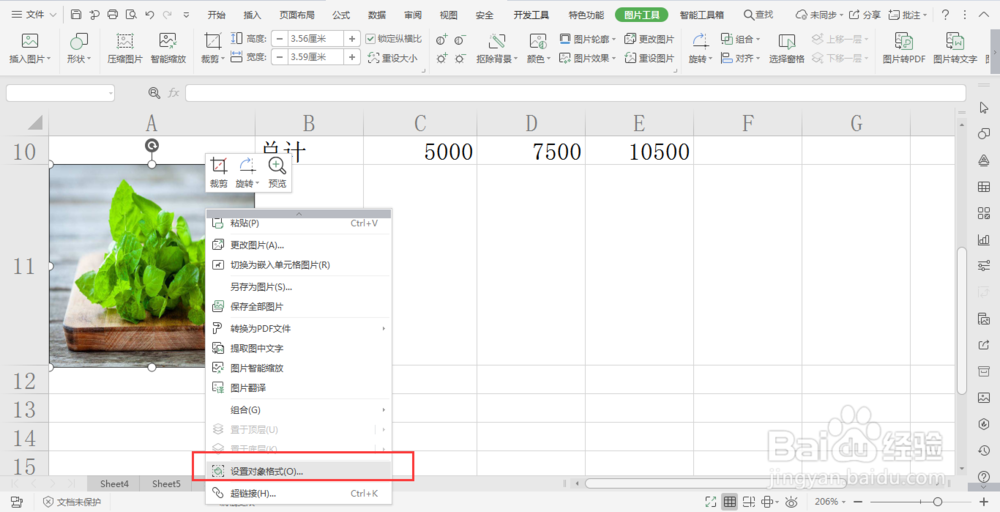
4、点击图片,鼠标右键选择设置对象格式。

wps表格中如何设置图片随单元格调整而调整

5、在右侧属性中选择大小与属性,选中属性下的大小和位置随单元格而变,把锁定前面的勾选取消掉。

wps表格中如何设置图片随单元格调整而调整

6、这样更改单元的大小,图片随单元格调整而调整。

wps表格中如何设置图片随单元格调整而调整

  • 英雄联盟手游如何使用队伍加成卡
  • 稻子的稻怎么写?
  • 在word里如何复制内容不带格式
  • 天下如何学习生活技能
  • 如何使用sumproduct函数
  • 热门搜索
    到迪拜旅游 同城旅游网站官网 清明 旅游 过年适合去哪里旅游 安徽有什么旅游景点 云南地图旅游 呼伦贝尔旅游局 南非旅游注意事项 宁波旅游节 草原旅游景点