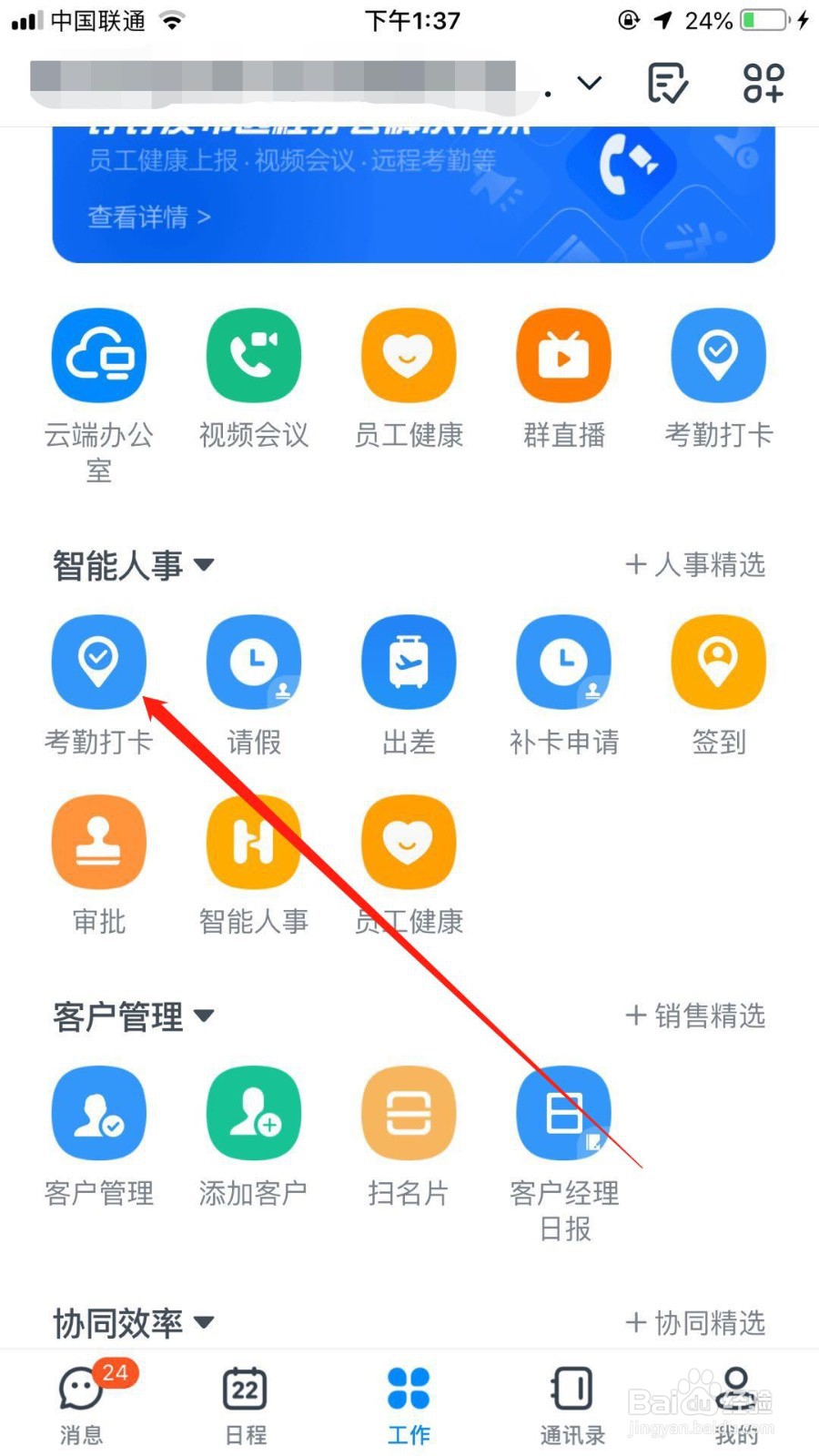
1、首先打卡钉钉,点击工作面板中的“考勤打卡”。
2、然后点击右下角的“设置”。

3、然后选择“高级设置”,点击“班次管理”进入。

4、然后点击“默认班次”右侧的修改图标。

5、然后点击“上班打卡”,选择打卡时间,点击确认,下班打卡时间和上班打卡时间一样设置。

6、设置好上下班打卡时间后,点击“保存”。

7、最后出现提示,我们按自己的需要选择立即生效或明天生效。

8、总结:
1、首先打卡钉钉,点击工作面板中的“考勤打卡”。
2、然后点击右下角的“设置”。
3、然后选择“高级设置”,点击“班次管理”进入。
4、然后点击“默认班次”右侧的修改图标。
5、然后点击“上班打卡”,选择打卡时间,点击确认,下班打卡时间和上班打卡时间一样设置。
6、设置好上下班打卡时间后,点击“保存”。
7、最后出现提示,我们按自己的需要选择立即生效或明天生效。
