Photoshop中怎样使用工具栏的渐变工具?

 时间:2026-04-22 18:30:19

1、在桌面快速打开PhotoshopCS5软件界面,鼠标单击“文件”选项卡,在弹出的列表中点击“新建”命令

Photoshop中怎样使用工具栏的渐变工具?

2、弹出“新建”对话框,保持不变,直接点“确定”按钮,即可

Photoshop中怎样使用工具栏的渐变工具?

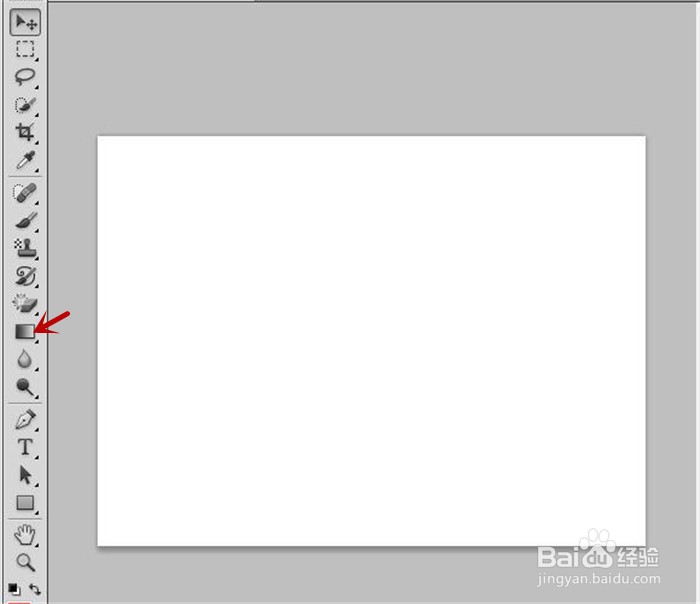
3、在软件中插入一个空白画布,鼠标点击左侧工具栏中的“渐变工具”图标

Photoshop中怎样使用工具栏的渐变工具?

4、在软件功能区下方即出来渐变工具的属性,单击下图箭头所示位置“径向渐变”命令

Photoshop中怎样使用工具栏的渐变工具?

5、按住鼠标左键在空白画布上随机划一下,即出现一个球形的渐变图,鼠标再次点击渐变工具属性中下图箭头所示位置“角度渐变”命令

Photoshop中怎样使用工具栏的渐变工具?

6、同样按住鼠标在空白画布上随机方向划一下,将按照所画的角度产生渐变效果,如下图所示

Photoshop中怎样使用工具栏的渐变工具?

  • ps怎么制作炫酷字体效果
  • 如何利用ps蒙版抠婚纱
  • PS图层混合模式中的比较模式组
  • PS怎么插入蜗牛
  • Photoshop如何新建工作区?
  • 热门搜索
    乐亭旅游攻略 辽宁省旅游地图 普罗旺斯旅游 北京旅游年票网 旅游团网 旅游管理专业前景 开平碉楼旅游 世界旅游胜地排行榜 途牛网旅游网 焦作旅游网