Win10如何禁用麦克风自动加强功能

 时间:2026-04-24 17:36:26

1、我们在Windows10系统桌面,找到右下角的“音量”图标;

Win10如何禁用麦克风自动加强功能

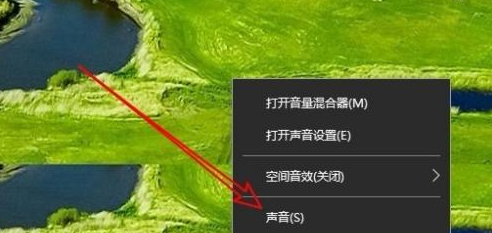
2、右键点击音量图标,在弹出菜单中选择“声音”的菜单项;

Win10如何禁用麦克风自动加强功能

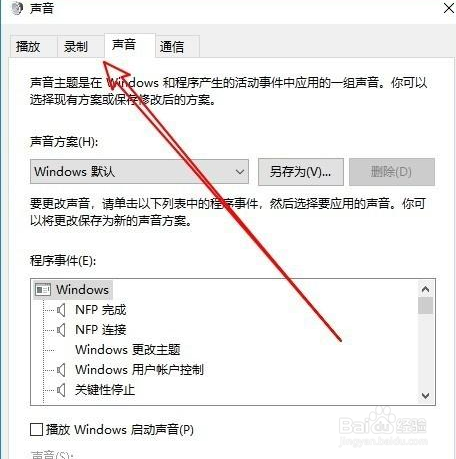
3、然后在打开的声音的窗口中点击“录制”的选项卡;

Win10如何禁用麦克风自动加强功能

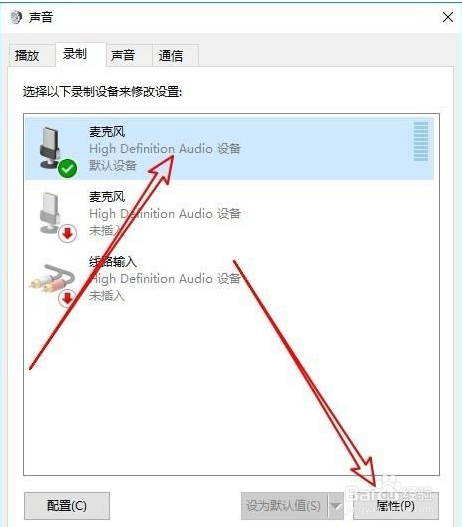
4、然后在打开的录制窗口中,我们找到“麦克风”的设置项,选中后点击右下角的“属性”按钮;
Win10如何禁用麦克风自动加强功能

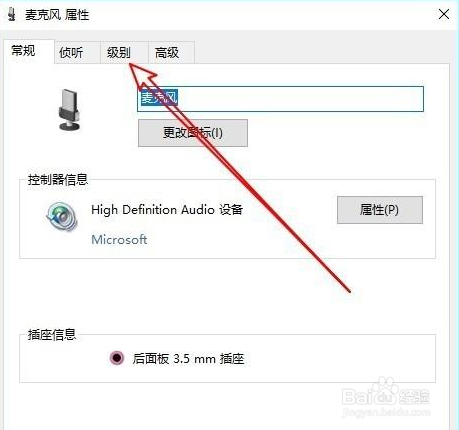
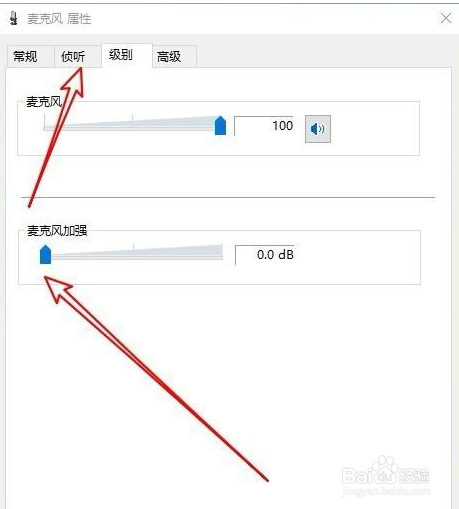
5、接下来我们再点击窗口中的“级别”选项卡;

Win10如何禁用麦克风自动加强功能

6、然后在打开的级别窗口中,我们调整麦克风加强到最左侧,设置为0,最后点击确定按钮;
Win10如何禁用麦克风自动加强功能

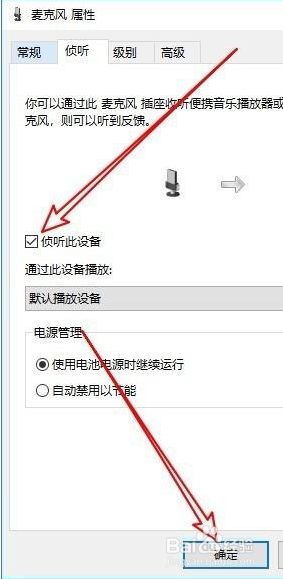
7、我们再切换到侦听的窗口,在窗口中勾选“侦听此设备”前面 的复选框,最后点击确定按钮就可以了。这样以后Windows10系统就不会再自动加强麦克风了。
Win10如何禁用麦克风自动加强功能

  • win10麦克风怎么设置
  • Windows11麦克风怎么增强?
  • 卸载声卡驱动方法教程
  • 鼠标脚贴是干嘛的
  • 笔记本电脑如何测试麦克风声音
  • 热门搜索
    大山包旅游攻略 海南旅游最佳时间 广东第一峰旅游风景区 1月份适合去哪里旅游 深圳到三亚旅游 香港旅游攻略精华版 香港有哪些旅游景点 太原旅行社旅游报价 长沙附近旅游景点 福建泰宁旅游