1、先插入一个表格,本经验以三个发文单位为例,因此表格是3行2列;

2、先在左边分别输入单位名称,然后将右边的单元格合并成为一个;

3、选定单位名称所在的单元格,点击“分散对齐”图标;

4、选定右边的单元格,点击“单元格对齐方式”中的如果所示垂直居中对齐方式;

5、接下来就需要将表格的边框横线去掉,将表格全选,点击“边框与底纹”;

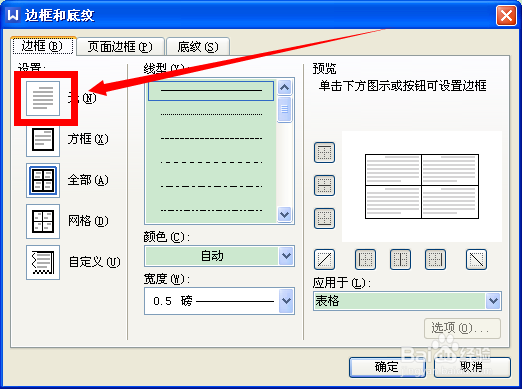
6、“边框”下“设置”为“无”;
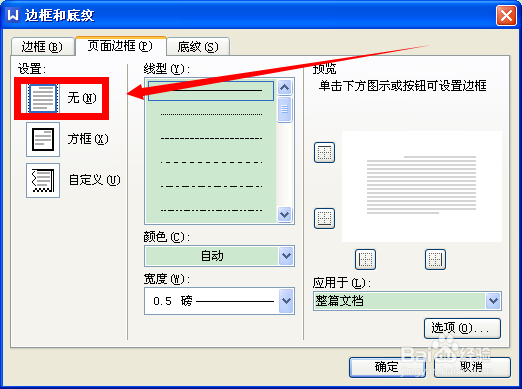
7、“页面边框”也“设置”为“无”;
8、点击确定后,就得到如图所示的联合发文的文件抬头了。

时间:2026-05-06 03:45:15
1、先插入一个表格,本经验以三个发文单位为例,因此表格是3行2列;
2、先在左边分别输入单位名称,然后将右边的单元格合并成为一个;
3、选定单位名称所在的单元格,点击“分散对齐”图标;
4、选定右边的单元格,点击“单元格对齐方式”中的如果所示垂直居中对齐方式;
5、接下来就需要将表格的边框横线去掉,将表格全选,点击“边框与底纹”;
6、“边框”下“设置”为“无”;
7、“页面边框”也“设置”为“无”;
8、点击确定后,就得到如图所示的联合发文的文件抬头了。
