1、首先我们要将这个画面的背景白色变为我们喜欢的图片。

2、新建一个空白页,然后右键选择——设置背景格式选项。

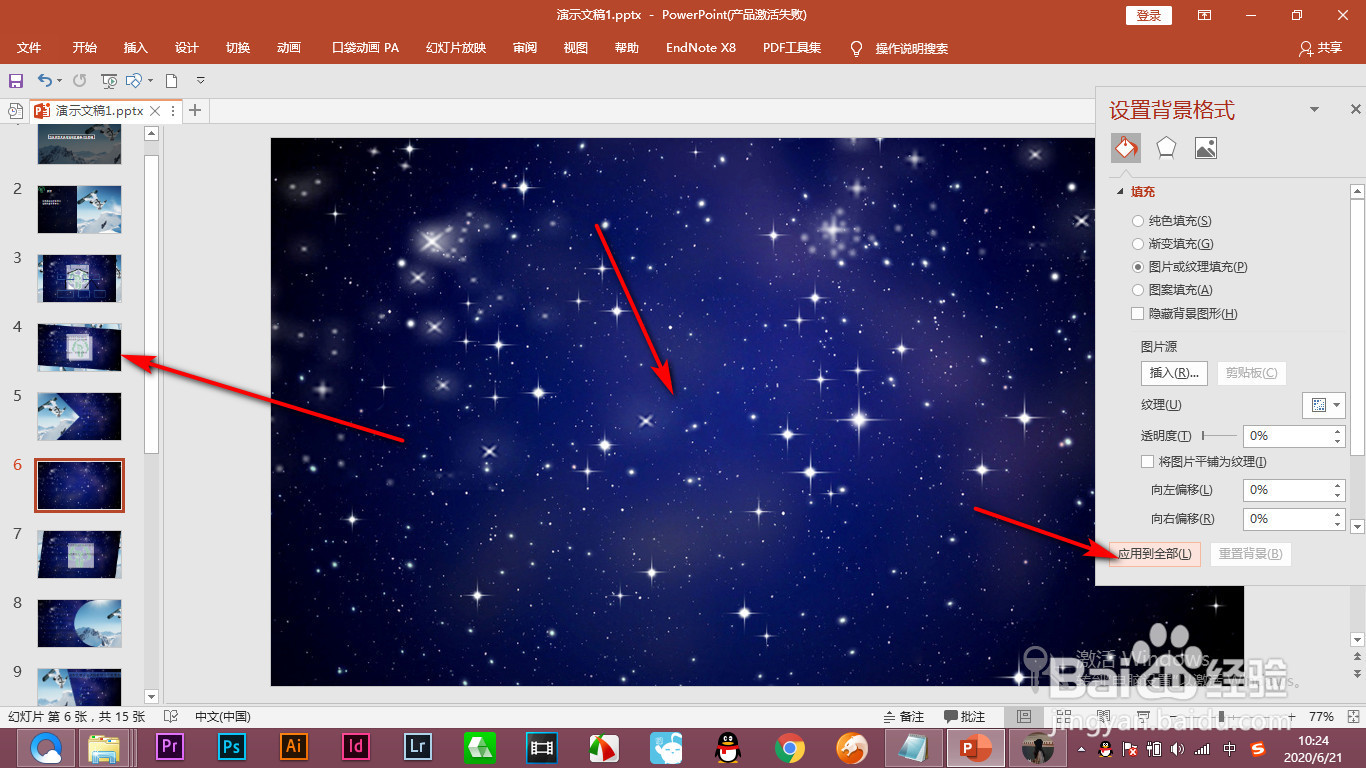
3、选择图片或者纹理填充,点击插入图片按钮。

4、有两个选项。一个是从文件里选择,另一个就是在必应的图像里搜索图片,我们选择文件。

5、插入需要的图片点击确定,这个时候背景就变为图片了,这时图片无法拖动,因为它是背景。

6、最后点击应用到全部,这个时候所有的幻灯片的背景都会变成插入的图片了。
1、1.首先我们要将这个画面的背景白色变为我们喜欢的图片。
2.新建一个空白页,然后右键选择——设置背景格式选项。
3.选择图片或者纹理填充,点击插入图片按钮。
4.有两个选项。一个是从文件里选择,另一个就是在必应的图像里搜索图片,我们选择文件。
5.插入需要的图片点击确定,这个时候背景就变为图片了,这时图片无法拖动,因为它是背景。
6.最后点击应用到全部,这个时候所有的幻灯片的背景都会变成插入的图片了。
