如何制作动态考勤表

 时间:2026-04-24 21:09:51

1、打开Excel表格,然后在日期的第1个单元格的时候,等于然后再点击月份,例如:=A1。

如何制作动态考勤表

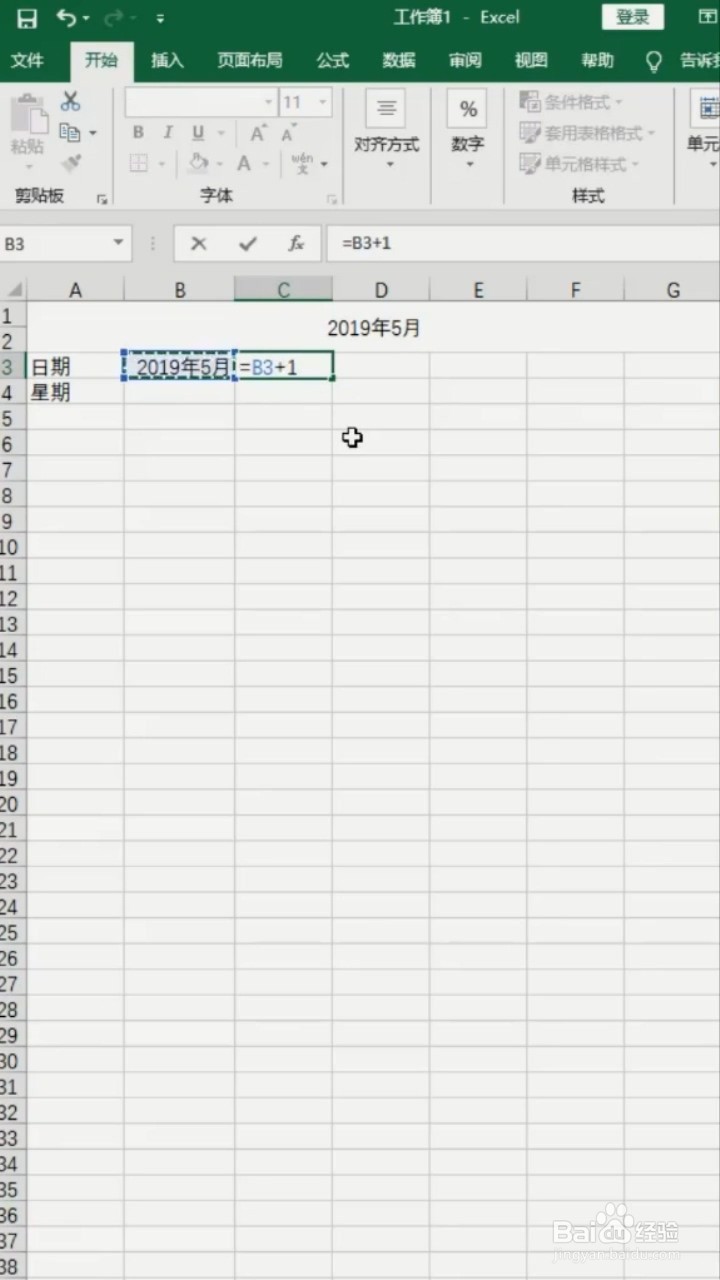
2、点击第2个单元格,然后输入等于号,再点击第1个日期加1,例如=B3+1。
如何制作动态考勤表

3、在星期的第1个单元可以输入等于号,然后点击第1个日期,例如:=B3。

如何制作动态考勤表

4、点击第2个日期单元格,然后鼠标放在右下角,向右填充。

如何制作动态考勤表

5、点击第1个星期单元格鼠标放在右下角,然后向右填充。

如何制作动态考勤表

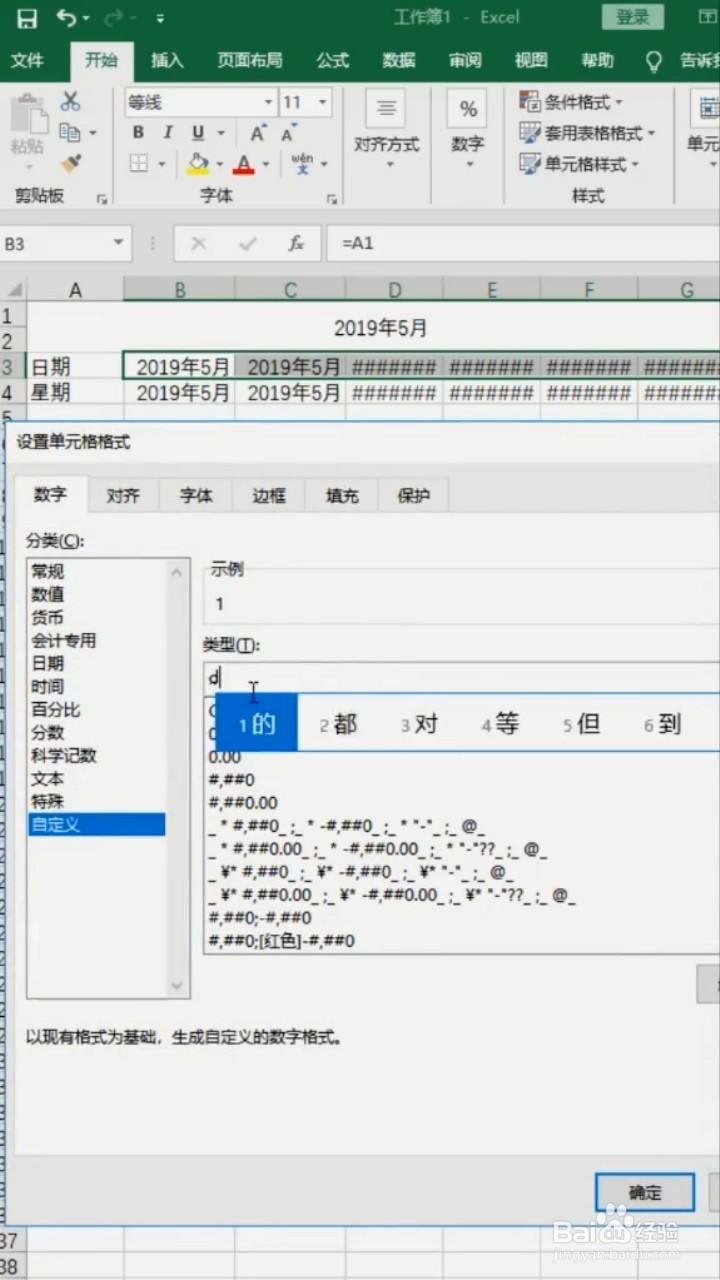
6、选中日期一行,然后按鼠标右键,选择设置单元格格式,切换自定义,然后输入一个d,点击确定。
如何制作动态考勤表

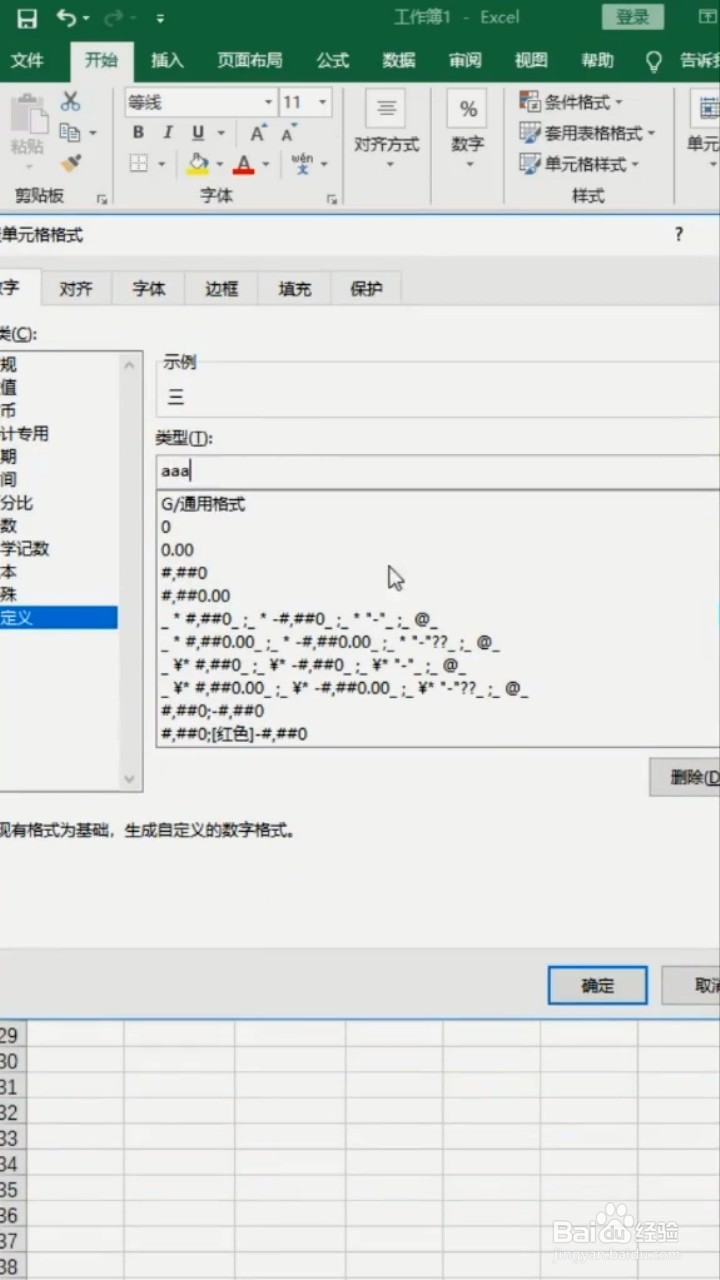
7、选中星期一行,然后按鼠标右键,选择设置单元格格式,切换自定义,然后输入aaa,点击确定即可完成。
如何制作动态考勤表

  • 如何制作动态考勤表
  • Excel如何制作动态考勤表
  • 如何用Excel制作一份动态考勤表?
  • Excel制作考勤表动态日期
  • 动态考勤表应该如何制作?
  • 热门搜索
    阿根廷旅游 南澳岛旅游 镇江旅游攻略 湄洲岛旅游攻略 旅游体验师招聘要求 呼伦贝尔旅游包车 河南旅游年票 日本福冈旅游 北京旅游局 泉州旅游攻略
