1、如下图所示为win10默认的文本光标粗细效果。

2、要调节光标的粗细度,在开始按钮上右键选择【设置】。

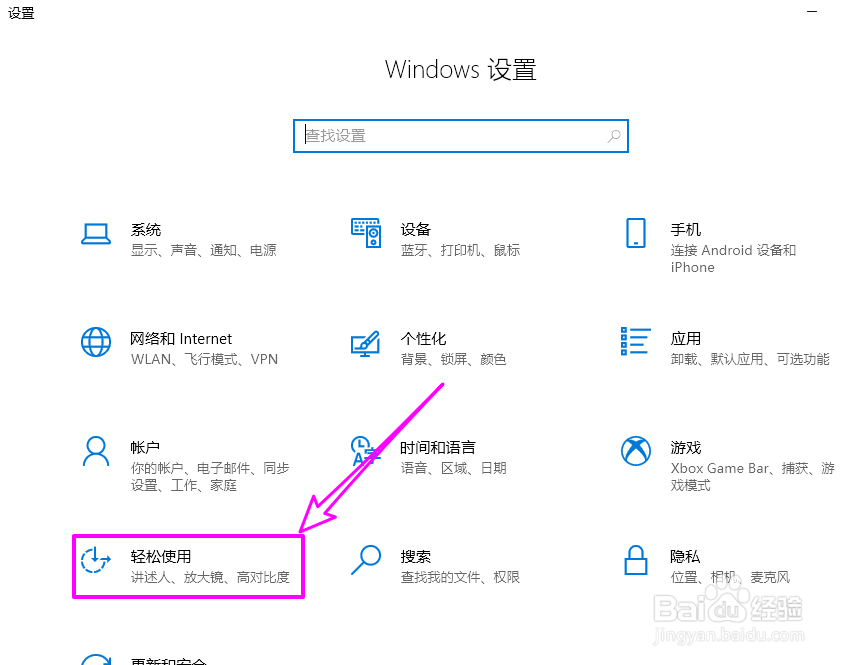
3、在【设置】中点【轻松使用】。
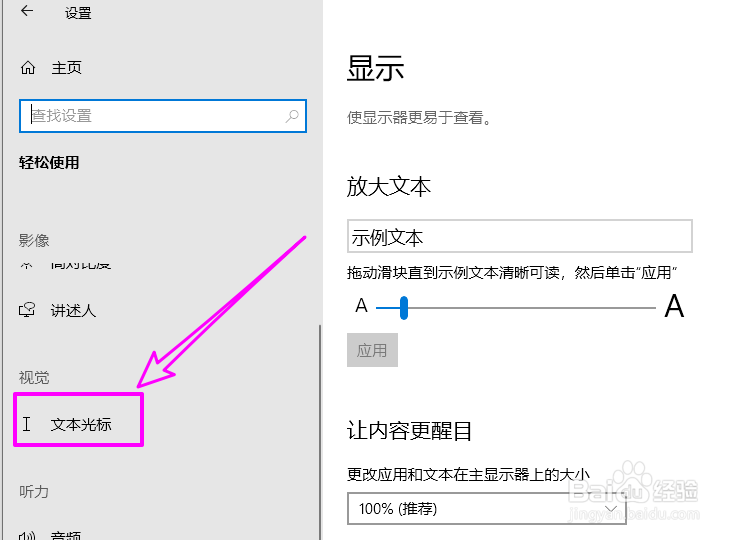
4、左侧点【文本光标】。
5、找到【更改文本光标外观】,拖动滑块调整光标粗细。

6、设置完成后,再输入文字时即可看到光标已变粗,更加容易识别光标了。

时间:2026-04-25 08:04:44
1、如下图所示为win10默认的文本光标粗细效果。
2、要调节光标的粗细度,在开始按钮上右键选择【设置】。
3、在【设置】中点【轻松使用】。
4、左侧点【文本光标】。
5、找到【更改文本光标外观】,拖动滑块调整光标粗细。
6、设置完成后,再输入文字时即可看到光标已变粗,更加容易识别光标了。
