1、我们点击pr的效果控件进行面板切换

2、单击选中想要删除关键帧所在的视频

3、这时,点击选中想要删除的关键帧

4、点击箭头所指的添加关键帧图标,或者按下删除键DELETE

5、这时,所选中的关键帧就被删除了

6、我们也可以框选所有关键帧,按下删除键Delete

7、所有关键帧都被清空了

8、当然,我们也可以直接点击该关键帧前面的小码表
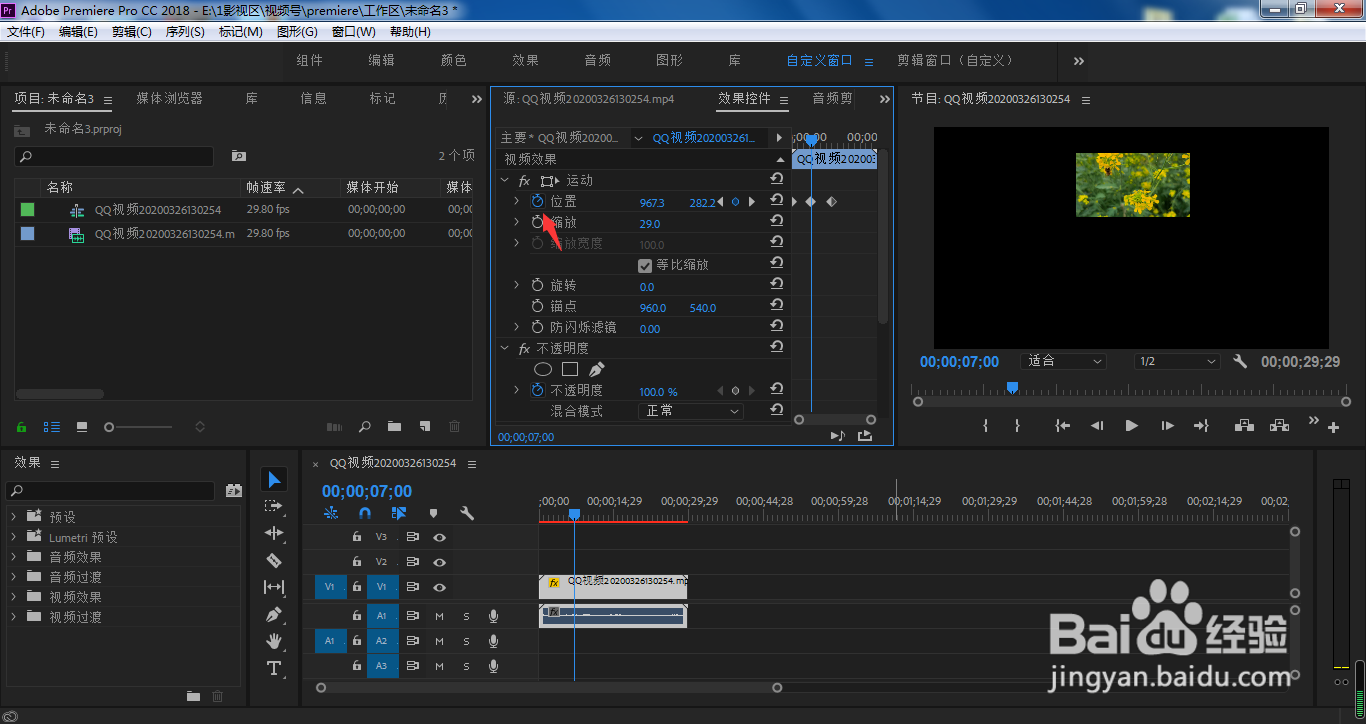
9、系统弹出是否删除所有关键帧,点击删除

10、这样所有的关键帧就被一键清空了

1、我们点击pr的效果控件进行面板切换
2、单击选中想要删除关键帧所在的视频
3、这时,点击选中想要删除的关键帧
4、点击箭头所指的添加关键帧图标,或者按下删除键DELETE
5、这时,所选中的关键帧就被删除了
6、我们也可以框选所有关键帧,按下删除键Delete
7、所有关键帧都被清空了
8、当然,我们也可以直接点击该关键帧前面的小码表
9、系统弹出是否删除所有关键帧,点击删除
10、这样所有的关键帧就被一键清空了
