1、运行桌面上的ppt
2、我们需要先打开PPT软件,之后点击页面上方的插入

3、 然后我们在页面的右边有个声音,点击它

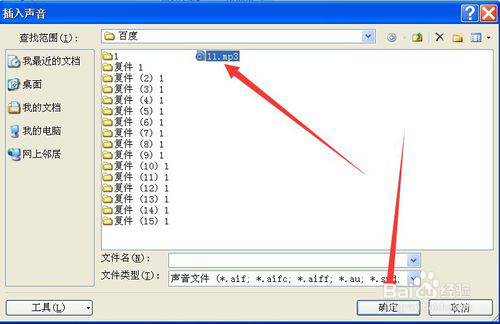
4、接着我们找到我们自己电脑上的音频文件,点击即可添加
5、这时会弹出个提醒,是启动时播放,还是再单击这个按钮的时候播放,根据自己的需要选择

6、不管是怎么播放,这个小喇叭是不会去掉的,建议把这个小喇叭,放在角落

7、最后如果觉得这个声音不行,想去掉,可以选中这个小喇叭,之后按键盘上的Delete删除即可

时间:2026-05-11 23:49:01
1、运行桌面上的ppt
2、我们需要先打开PPT软件,之后点击页面上方的插入
3、 然后我们在页面的右边有个声音,点击它
4、接着我们找到我们自己电脑上的音频文件,点击即可添加
5、这时会弹出个提醒,是启动时播放,还是再单击这个按钮的时候播放,根据自己的需要选择
6、不管是怎么播放,这个小喇叭是不会去掉的,建议把这个小喇叭,放在角落
7、最后如果觉得这个声音不行,想去掉,可以选中这个小喇叭,之后按键盘上的Delete删除即可
