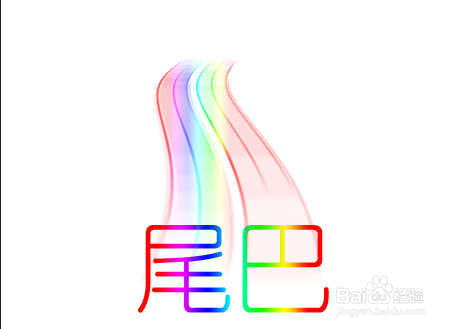
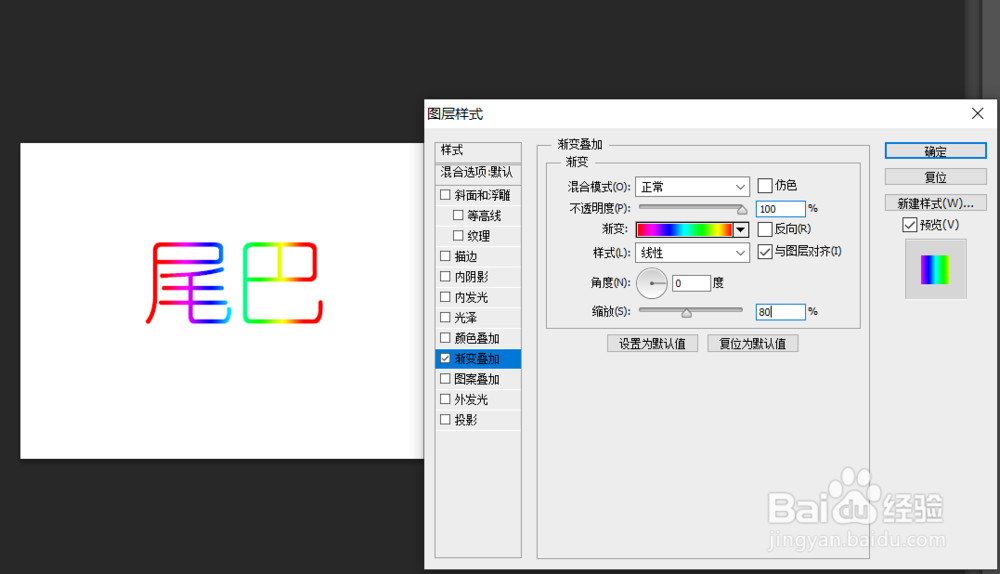
1、新建一个RGB、photoshop标准大小、背景色为白色的文档,新建图层,输入文字(如尾巴二字,幼圆字体、100点大小)并设置混合选项渐变叠加,设置及最终效果如图所示。
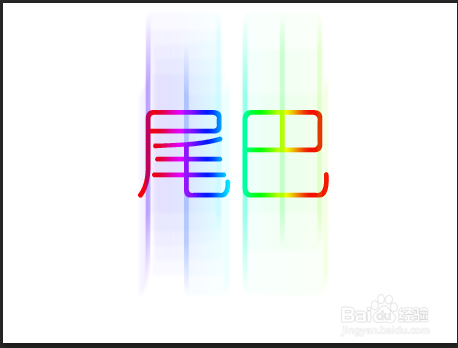
2、将图层1栅格化文字,复制图层为图层1 副本,执行滤镜——模糊——动感模糊,设置角度为90,距离为200,得到如图上下模糊效果。
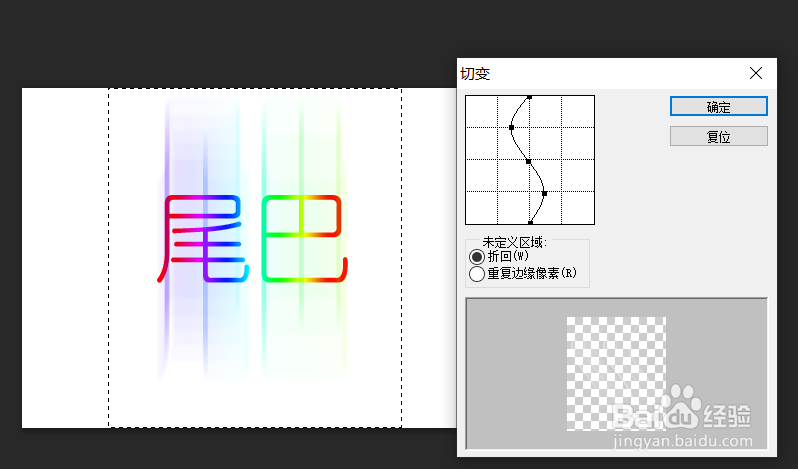
3、选中图层1 副本,用矩形工具圈选模糊部分,执行滤镜——扭曲——切边,设置如下图所示。
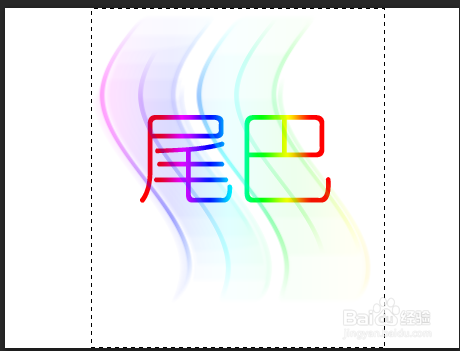
4、选中图层1,移动尾巴位置,移动图层1 副本位置至合适位置,执行编辑——变换——扭曲,结果如图所示。
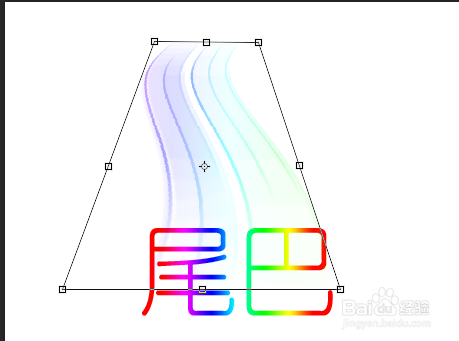
5、选择画笔——设置——喷枪,前景色为白色,利用喷枪工具涂抹模糊部分,结果如下图所示。