Excel表格怎么将年份从时间中提取出来 YEAR函数

 时间:2026-02-14 18:11:44

1、首先启动WPS软件,新建表格

点击新建,在上方选择表格形式即可,我们可以制作表格了,我输入一些入职时间

Excel表格怎么将年份从时间中提取出来 YEAR函数

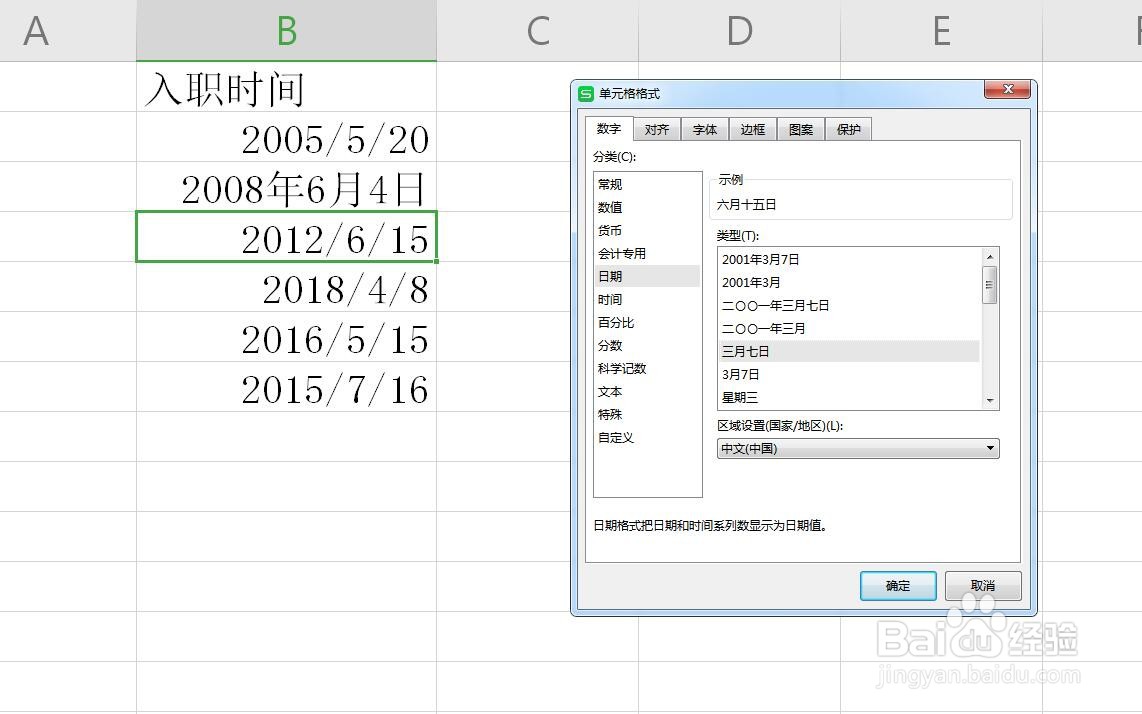
2、输入不同年份格式

我们用一些不同的类型年份来说明一下,比如数字的日期,汉字的日期
Excel表格怎么将年份从时间中提取出来 YEAR函数

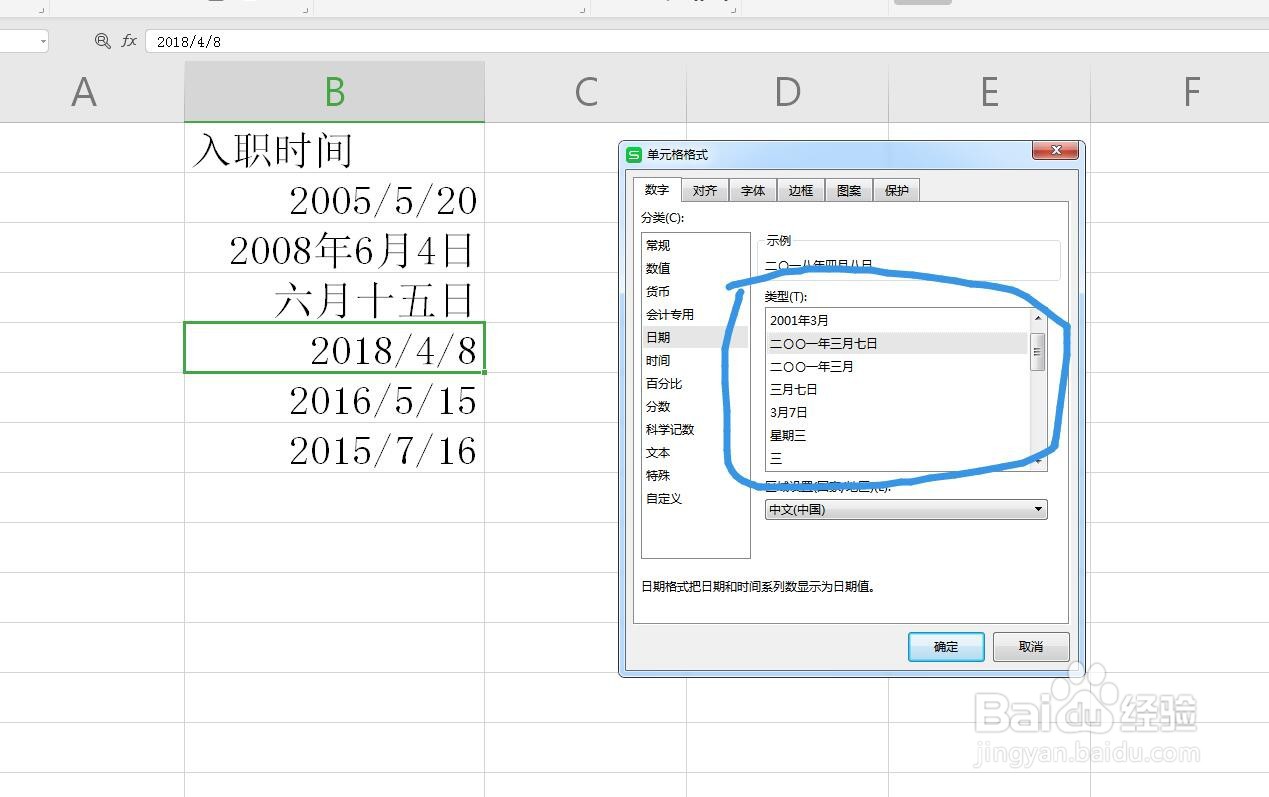
3、单元格设置不同类型

在右击单元格设置中,打开日期这一列,可以看到有不同的类型选项,选择不同的类型即可
Excel表格怎么将年份从时间中提取出来 YEAR函数

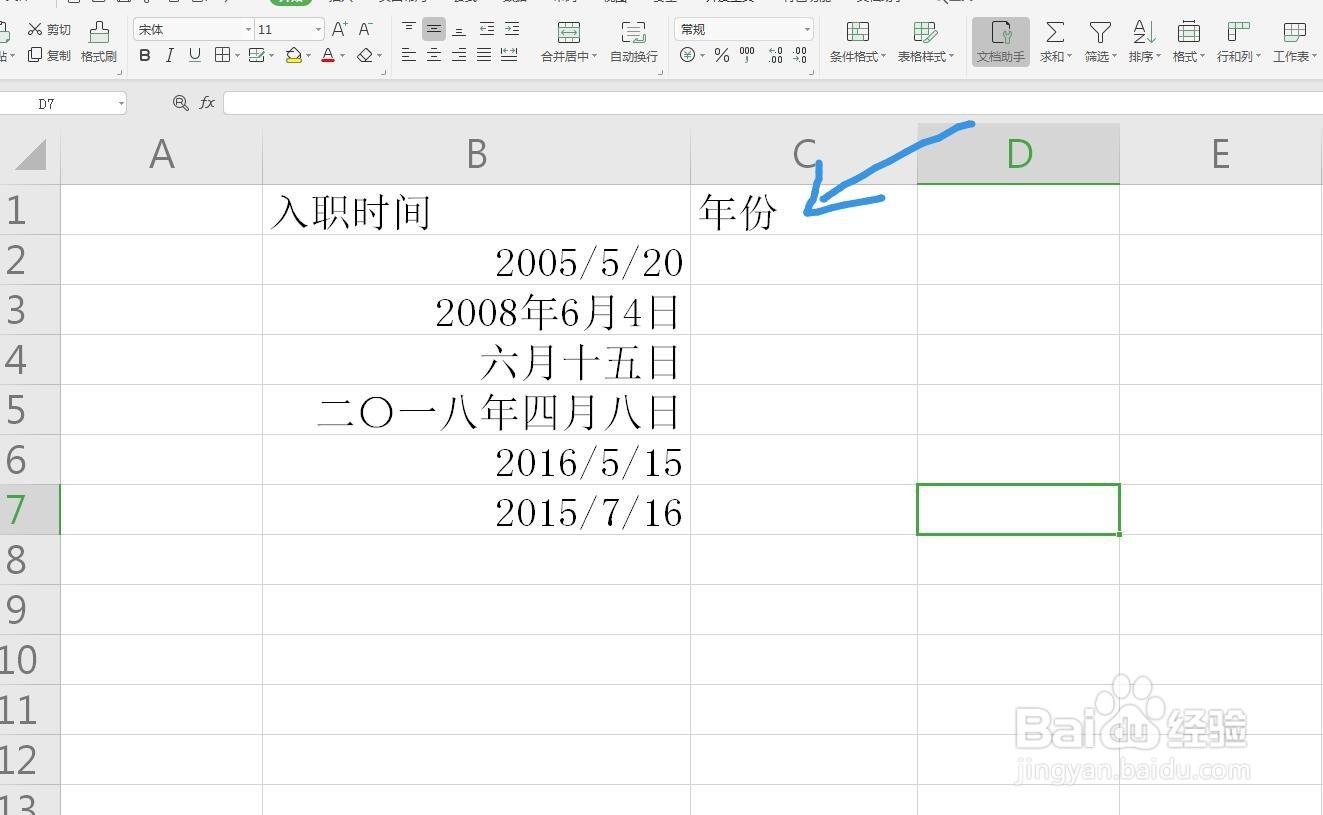
4、提取年份

我想要将输入的这些日期,年份提取出来,有的单元格中没有显示年份,也是存在的
Excel表格怎么将年份从时间中提取出来 YEAR函数

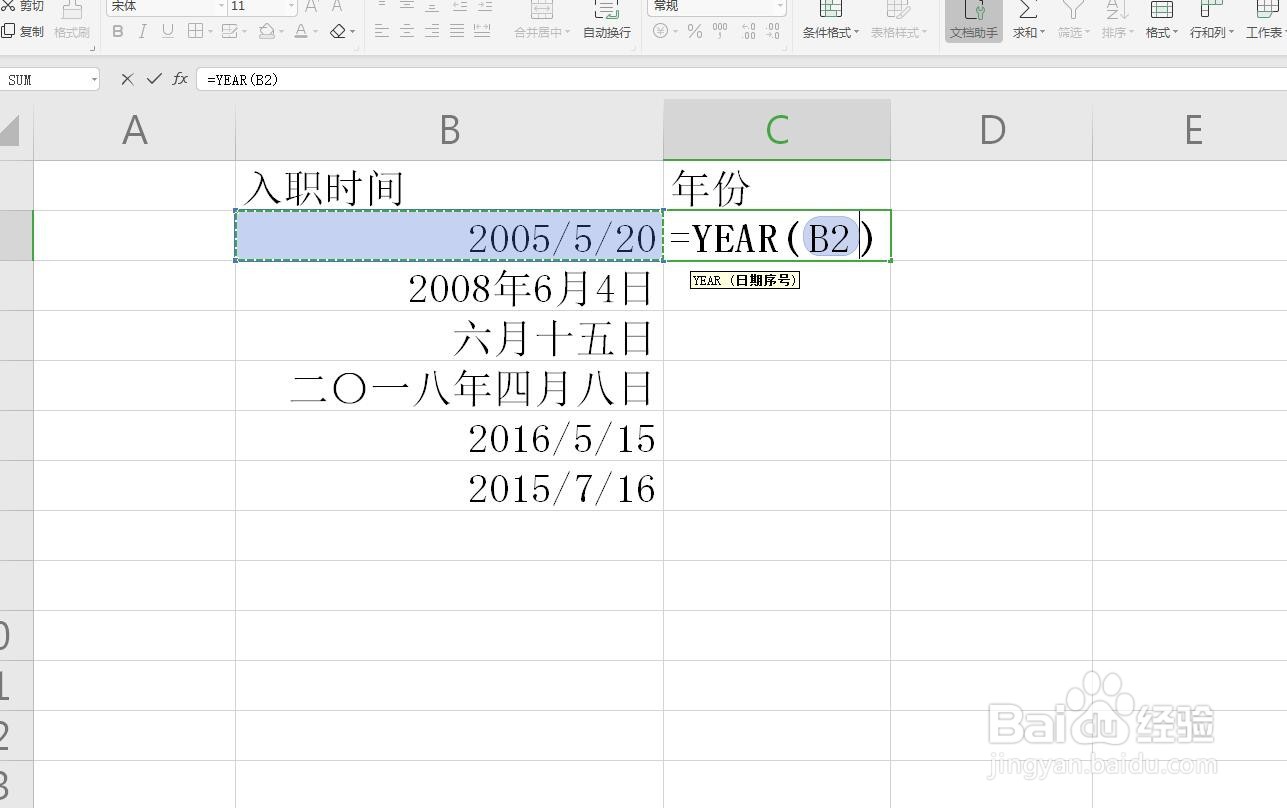
5、使用YEAR函数

在单元格中输入YEAR函数,可以提取年份,

=YEAR()

Excel表格怎么将年份从时间中提取出来 YEAR函数

6、输入参数

YEAR函数只有一个参数,就是年月日,可以直接点击所对应的单元格
Excel表格怎么将年份从时间中提取出来 YEAR函数

7、回车并下拉计算

输入完成点击回车,可以提出出第一个年份,然后将鼠标放在右下角的位置下拉计算

Excel表格怎么将年份从时间中提取出来 YEAR函数

8、没有年份的类型

有些单元格设置了日期的类型,没有显示年份,我们可以直接点击编辑栏中是有的

Excel表格怎么将年份从时间中提取出来 YEAR函数

  • Excel 365如何使用YEAR函数提取年份
  • excel如何快速标记(突出显示)满足条件的值
  • 如何设置Excel表格错误检查表中输入的无效数据
  • Excel:合并计算的运用技巧
  • Excel表格中通过身份证号码如何截取出生年月
  • 热门搜索
    福建旅游景点排行 合肥旅游汽车站时刻表 湘西旅游景点大全 甘南旅游攻略自驾 山东冬季旅游 河南冬季旅游景点 翡翠岛旅游 揭西旅游景点 菊花岛旅游 哈尔滨雪乡旅游攻略
