1、先选中整个数据表,在菜单栏中点击“开始”选项,点击填充旁的下拉按钮,选择一个比较灰的颜色。
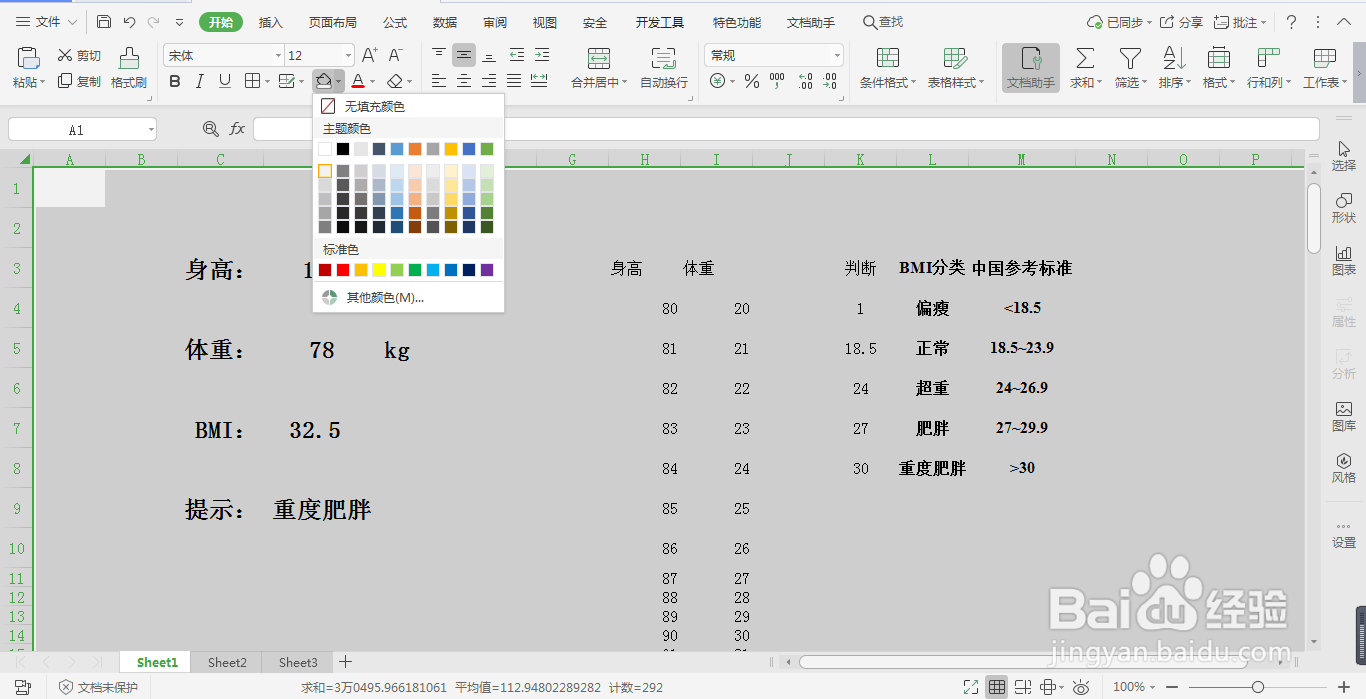
2、选中BMI指数计算器要制作的部分,在菜单栏中点击“开始”选项,点击填充旁的下拉按钮,选择一个比背景颜色更深的颜色。
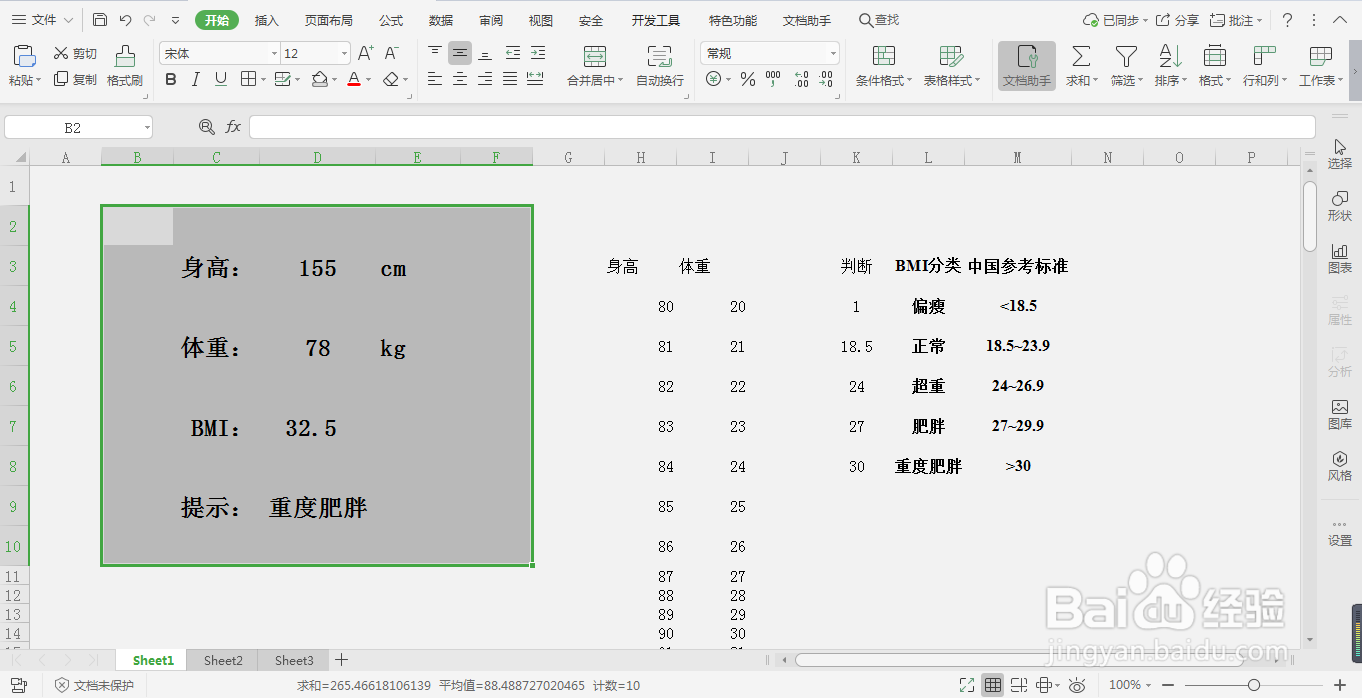
3、点击选中身高后的数值单元格,点击打开单元格格式选项卡,点击“边框”选项卡,选择一条黑色直线,添加到上左边框,选择一条白色直线,添加到下右边框。

4、体重、BMI和提示后的数值单元格按照身高后的数值单元格的格式,选择一条黑色直线,添加到上左边框,选择一条白色直线,添加到下右边框。
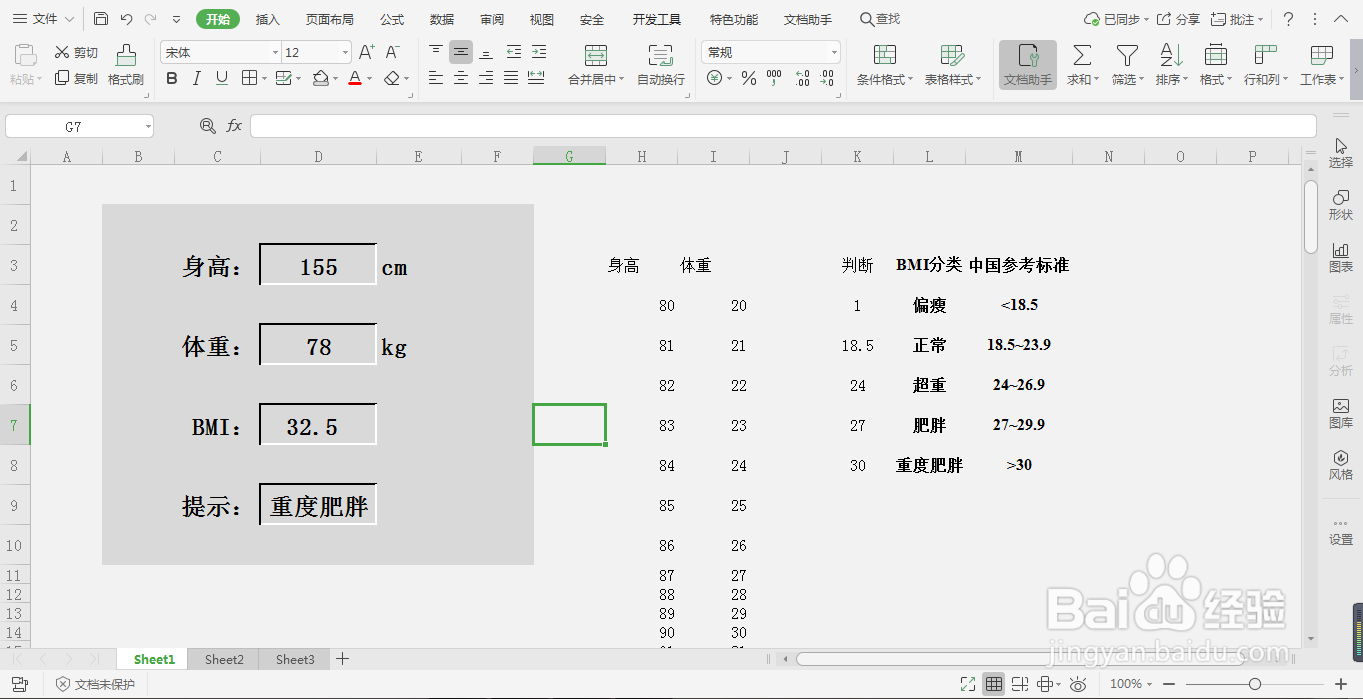
5、选中BMI指数计算器要制作的部分,点击打开单元格格式选项卡,点击“边框”选项卡,选择一条黑色直线,添加到下右边框,选择一条白色直线,添加到上左边框。
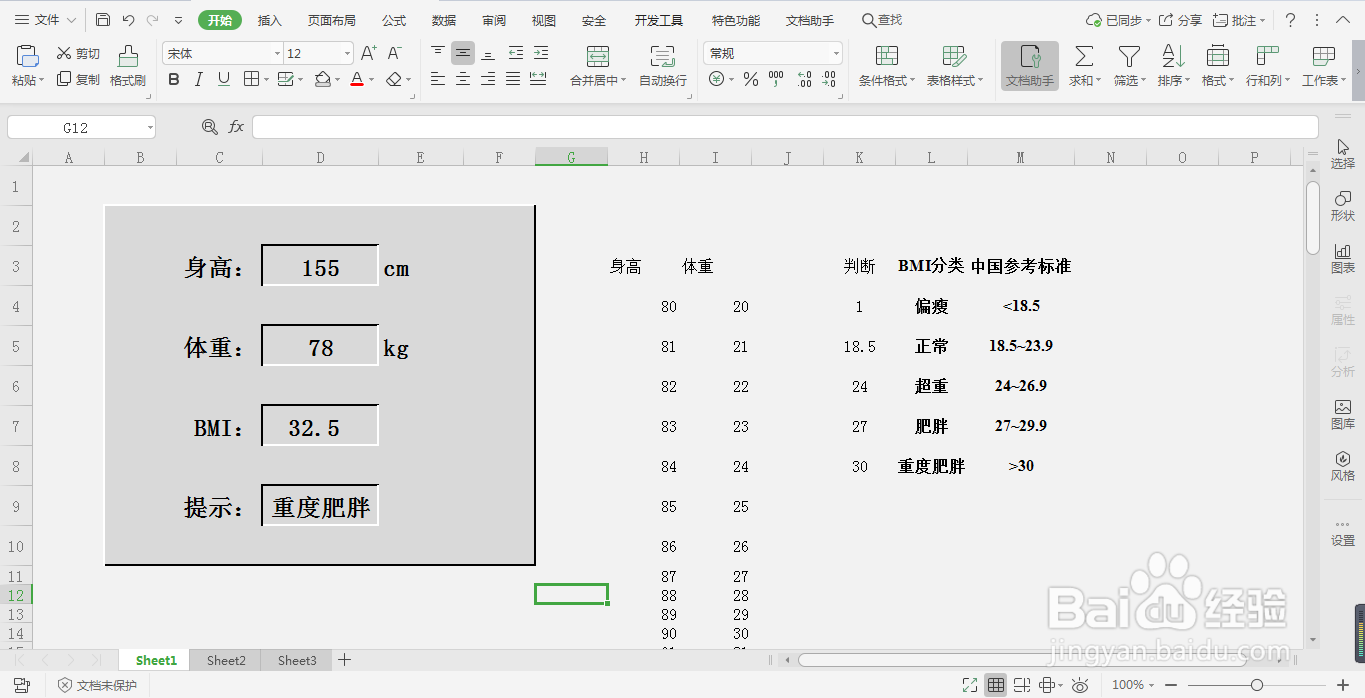
6、选中除要制作为计算器的其他部分列,鼠标右键,在弹出的选项里列表中找到并选择“隐藏”选项,将其隐藏起来。
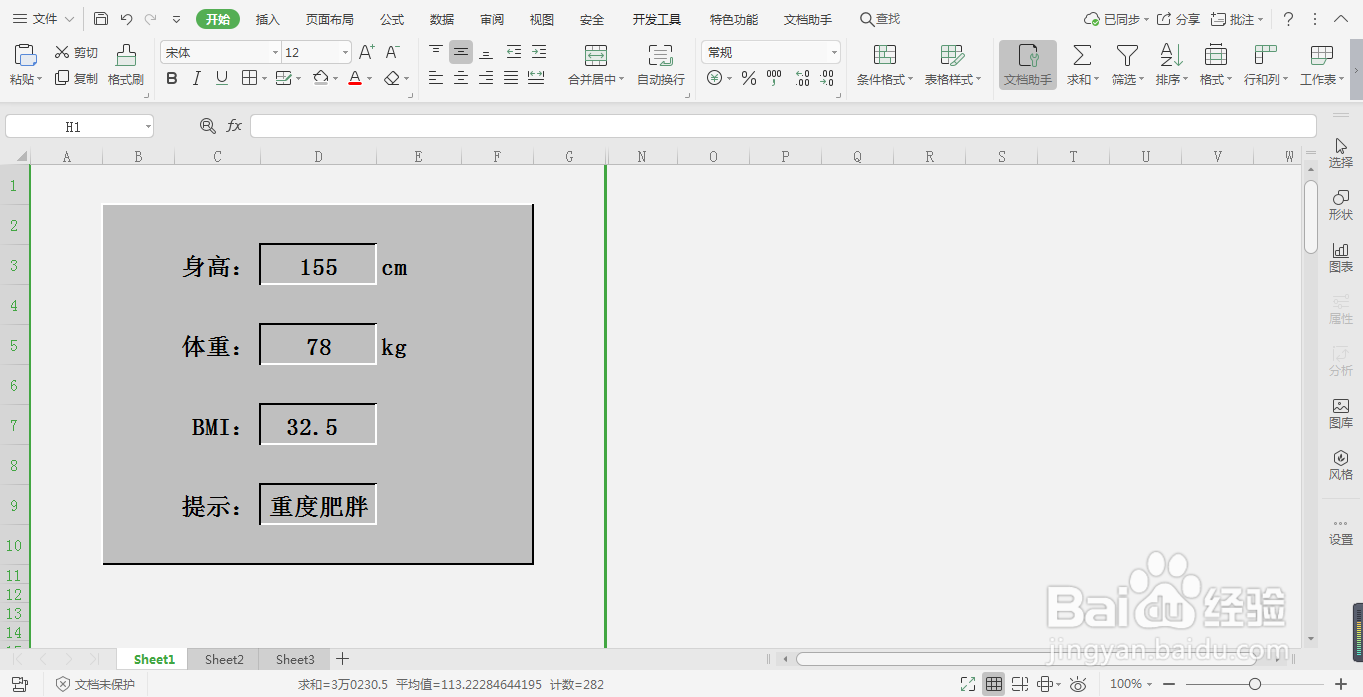
7、点击菜单栏中的“插入”,找到并选择“分组框”,分别框选计算器的上下两个部分。

8、在上部分分组框左上角输入“请点击或输入身高和体重”,在下部分分组框左上角输入“显示结果”即可完成。
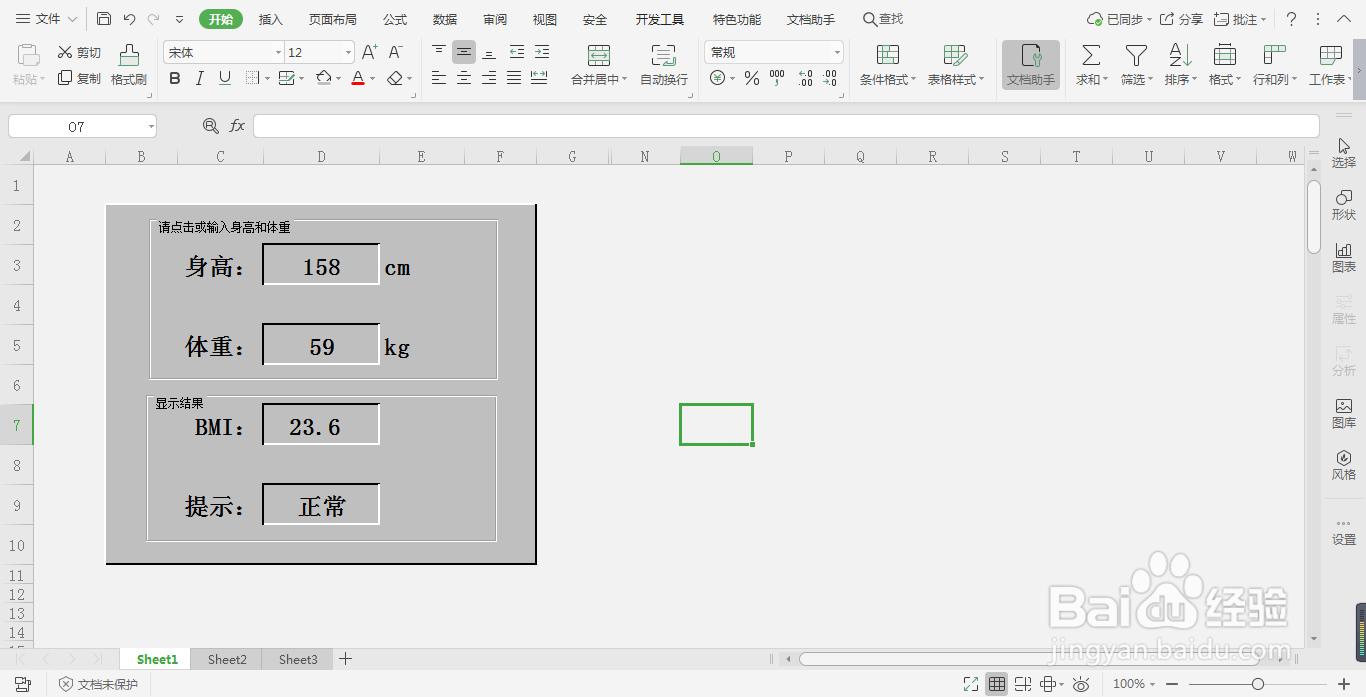
1、先选中整个数据表,在菜单栏中点击“开始”选项,点击填充旁的下拉按钮,选择一个比较灰的颜色。
2、选中BMI指数计算器要制作的部分,在菜单栏中点击“开始”选项,点击填充旁的下拉按钮,选择一个比背景颜色更深的颜色。
3、身高、体重、BMI和提示后的数值单元格按照身高后的数值单元格的格式,选择一条黑色直线,添加到上左边框,选择一条白色直线,添加到下右边框。
4、选中BMI指数计算器要制作的部分,点击打开单元格格式选项卡,点击“边框”选项卡,选择一条黑色直线,添加到下右边框,选择一条白色直线,添加到上左边框。
5、点击菜单栏中的“插入”,找到并选择“分组框”,分别框选计算器的上下两个部分。
6、在上部分分组框左上角输入“请点击或输入身高和体重”,在下部分分组框左上角输入“显示结果”即可完成。
