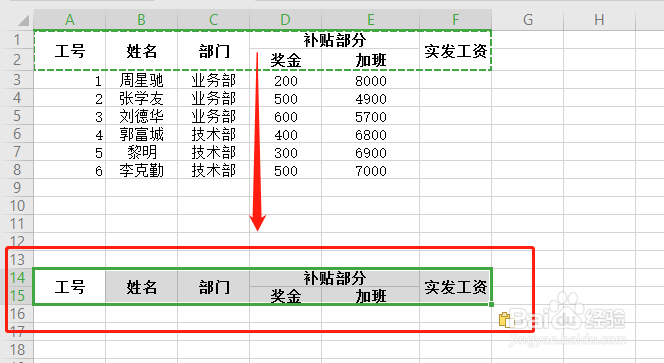
1、复制表头,粘贴在表格下方。
2、工号列下输入1。

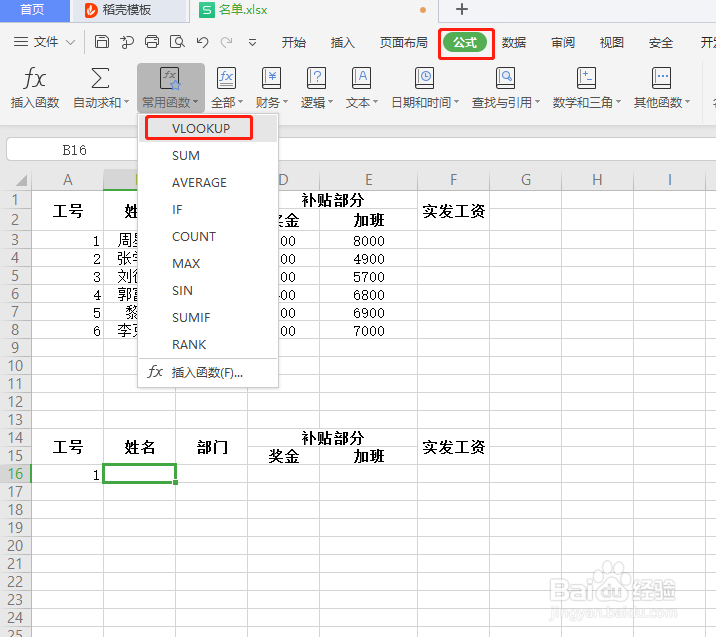
3、姓名列下单元格,公式,插入公式>vlookup。数据表:全选表格后,按F4可以快速转换成绝对引用。

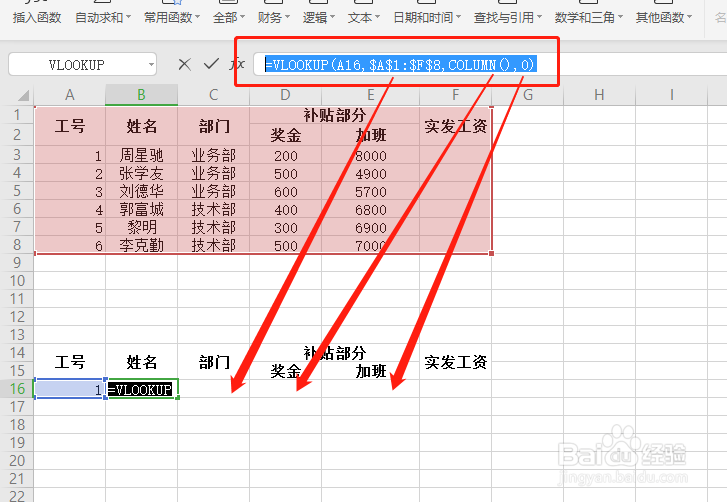
4、复制该公式,在奖金、加班等其他单元格粘贴。
5、选中刚刚做好的表格,添加边框。

6、向下拉工资条就做好啦。为了方便打印剪出来,可以选中一行空白再向下拉哦。


时间:2026-04-22 00:50:10
1、复制表头,粘贴在表格下方。
2、工号列下输入1。
3、姓名列下单元格,公式,插入公式>vlookup。数据表:全选表格后,按F4可以快速转换成绝对引用。
4、复制该公式,在奖金、加班等其他单元格粘贴。
5、选中刚刚做好的表格,添加边框。
6、向下拉工资条就做好啦。为了方便打印剪出来,可以选中一行空白再向下拉哦。
