win10如何禁用网络访问允许匿名 SID/名称转换?

 时间:2026-05-04 03:49:40

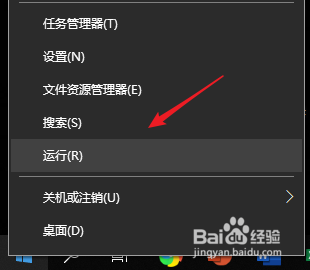
1、右键点击开始,选择【运行】。

win10如何禁用网络访问允许匿名 SID/名称转换?

2、输入gpedit.msc回车。

win10如何禁用网络访问允许匿名 SID/名称转换?

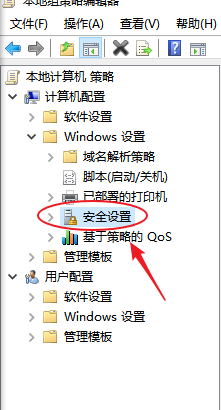
3、选择【Windows设置】。

win10如何禁用网络访问允许匿名 SID/名称转换?

4、选择【安全设置】。

win10如何禁用网络访问允许匿名 SID/名称转换?

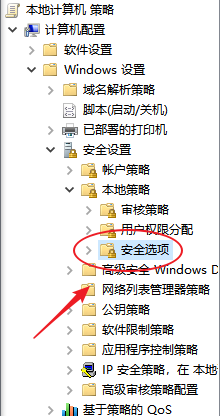
5、选择【本地策略】。

win10如何禁用网络访问允许匿名 SID/名称转换?

6、选择【安全选项】。

win10如何禁用网络访问允许匿名 SID/名称转换?

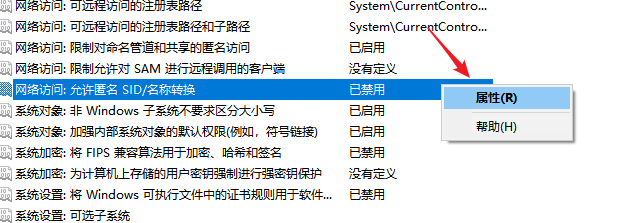
7、右键点击【属性】。

win10如何禁用网络访问允许匿名 SID/名称转换?

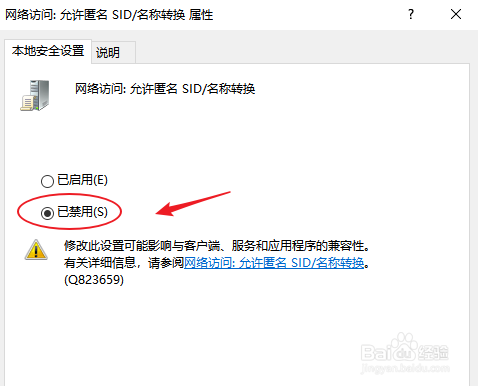
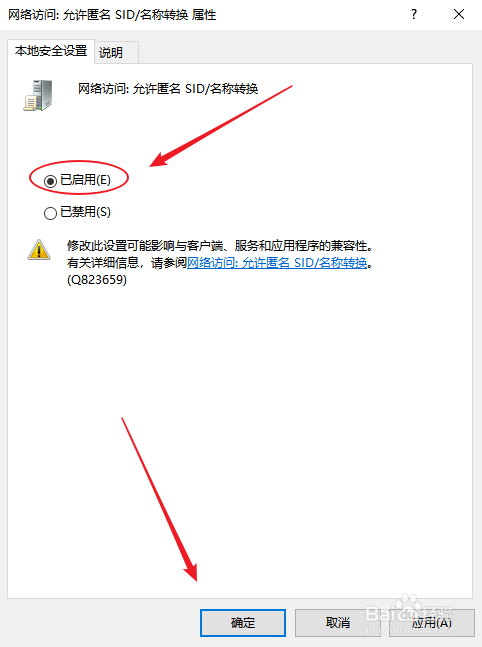
8、默认【已禁用】。

win10如何禁用网络访问允许匿名 SID/名称转换?

9、选择【已启用】,点击【确定】,启用网络访问允许匿名 SID/名称转换生效。
win10如何禁用网络访问允许匿名 SID/名称转换?

  • C盘 SSD 4K 对齐操作方法
  • 禁用屏幕旋转快捷键(intel核心显卡 win10)
  • 安装Win10 提示“只能安装到GPT分区”怎么办?
  • 怎么查bios版本
  • ghost装系统出现decompression error abort?
  • 热门搜索
    青岛旅游景点介绍 秦皇岛旅游 合肥经贸旅游学校 海南旅游线路 上海免费的旅游景点 新疆喀纳斯旅游 图瓦卢旅游 漳州火山岛旅游攻略 普罗旺斯旅游 武夷山旅游景点