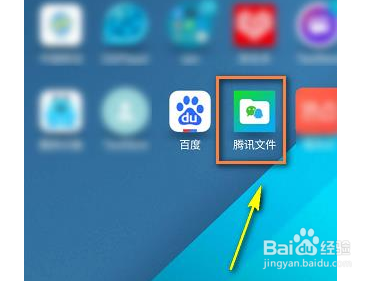
1、转移微信表情的方法,目前可以通过安卓手机实现,首先进入应用商店,搜索腾通讯文件,自行下载安装,如下图所示

2、打开微信,找到你要转发到QQ的表情,发送到任意好友,如下图所示
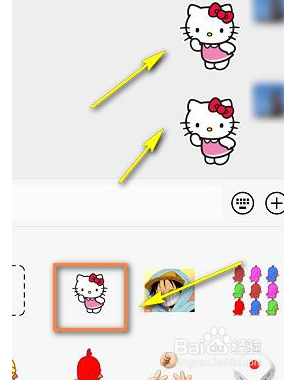
3、后台退出微信,后台退出腾讯文件,如下图所示

4、重新启动腾讯文件,如下图所示
5、进入微信文件,点击微信文件,如下图所示
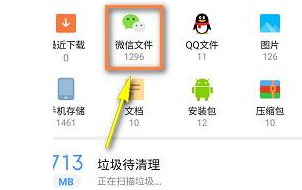
6、进入微信文件,点击图片,如下图所示

7、图片中点击表情选项卡,如下图所示

8、这时候就看到你刚才发送过的表情了,点击表情,如下图所示
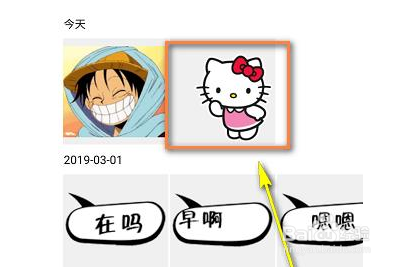
9、进入表情预览,点击下面的分享,如下图所示

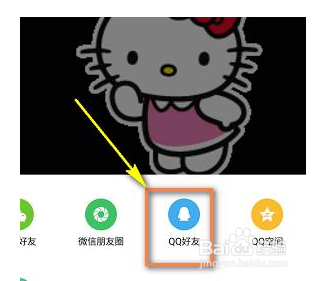
10、选择分享给QQ好友,如下图所示
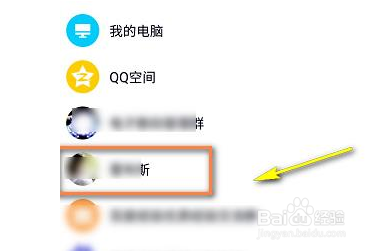
11、进入QQ,选择一个好友,如下图所示
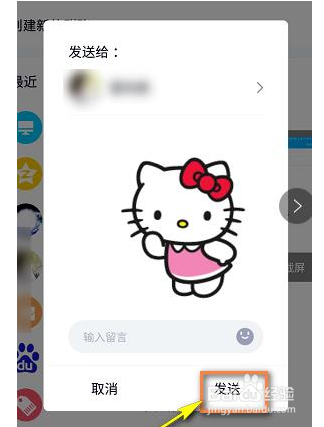
12、点击发送按钮,如下图所示
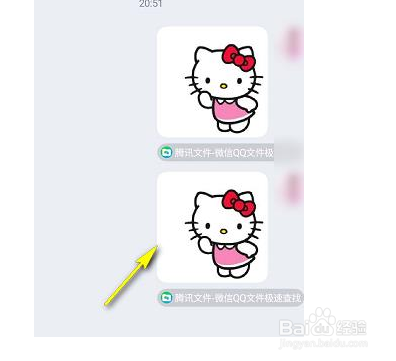
13、这样微信表情就发送给QQ好友了,如下图所示
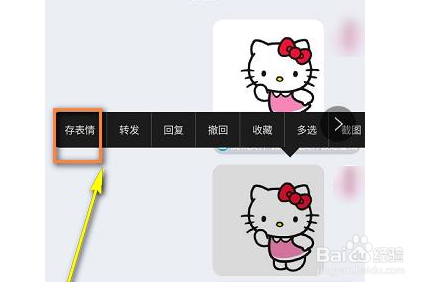
14、为了以后可以方便使用,按住表情不放,出现菜单,点击存表情,如下图所示
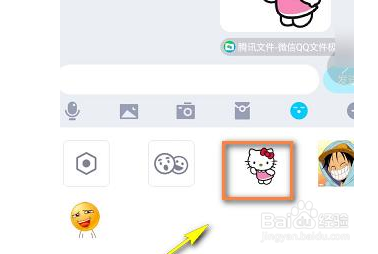
15、保存表情成功,下次你可以随便发送给任何QQ好友了,如下图所示
1、1.转移微信表情的方法,目前可以通过安卓手机实现,首先进入应用商店,搜索腾通讯文件,自行下载安装,如下图所示
2.打开微信,找到你要转发到QQ的表情,发送到任意好友,如下图所示
3.后台退出微信,后台退出腾讯文件,如下图所示
4.重新启动腾讯文件,如下图所示
5.进入微信文件,点击微信文件,如下图所示
6.进入微信文件,点击图片,如下图所示
7.图片中点击表情选项卡,如下图所示
8.这时候就看到你刚才发送过的表情了,点击表情,如下图所示
9.进入表情预览,点击下面的分享,如下图所示
10.选择分享给QQ好友,如下图所示
11.进入QQ,选择一个好友,如下图所示
12.点击发送按钮,如下图所示
13.这样微信表情就发送给QQ好友了,如下图所示
14.为了以后可以方便使用,按住表情不放,出现菜单,点击存表情,如下图所示
15.保存表情成功,下次你可以随便发送给任何QQ好友了,如下图所示
