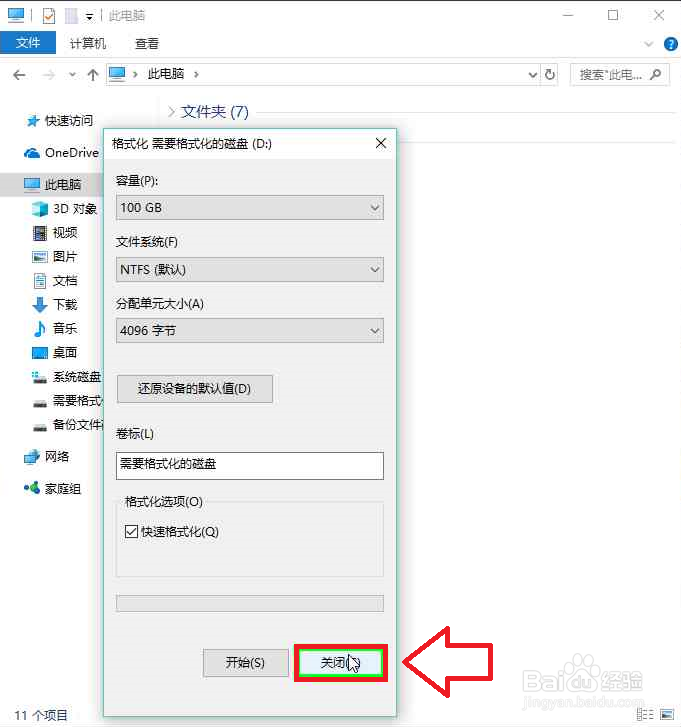
1、用户在"文件资源管理器 (按钮)"上左键单击。

2、用户在"此电脑 (树项目)"上右键单击(在"此电脑"中)。

3、户在"展开(A) (菜单项目)"上左键单击。

4、在"需要格式化的磁盘 (D:) (树项目)"上左键单击(在"此电脑"中)。

5、在"备份文件磁盘 (E:) (树项目)"上右键单击(在"需要格式化的磁盘 (D:)"中)。

6、用户在"在新窗口中打开(E) (菜单项目)"上左键单击。
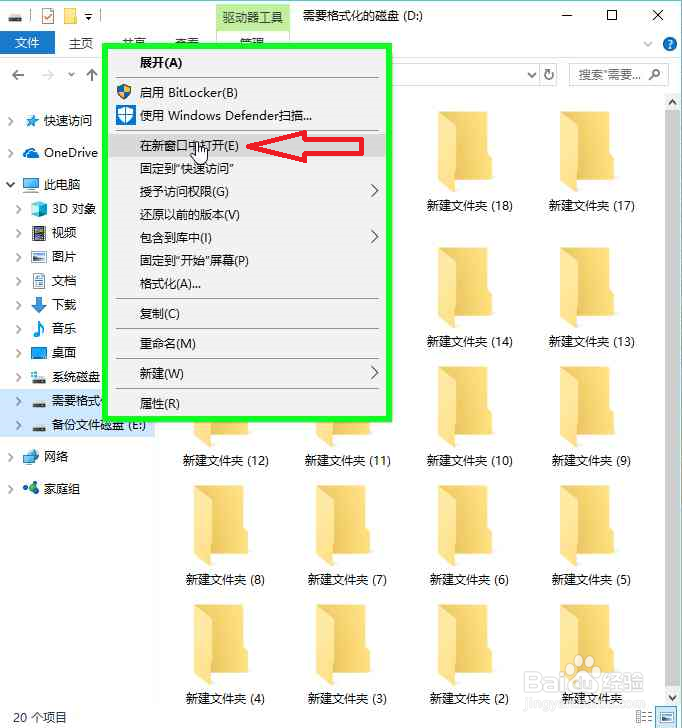
7、用户在"备份文件磁盘 (E:) (窗口)"上鼠标拖动开始(在"备份文件磁盘 (E:)"中)。

8、用户在"备份文件磁盘 (E:) (窗口)"上鼠标拖动结束(在"备份文件磁盘 (E:)"中)。

9、用户在"需要备份的重要文件夹 (列表项目)"上鼠标拖动开始(在"需要格式化的磁盘 (D:)"中)。

10、用户在"项目视图 (列表)"上鼠标拖动结束(在"备份文件磁盘 (E:)"中)。

11、重要文件备份完成,用户在"项目视图 (列表)"查看备份文件(在"备份文件磁盘 (E:)"中)。

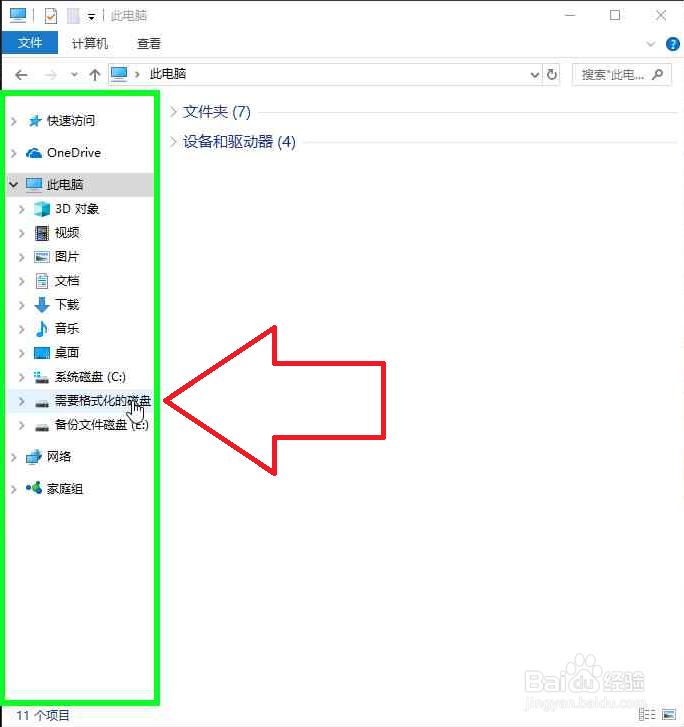
1、用户在"需要格式化的磁盘 (D:) (树项目)"上右键单击(在"此电脑"中)。
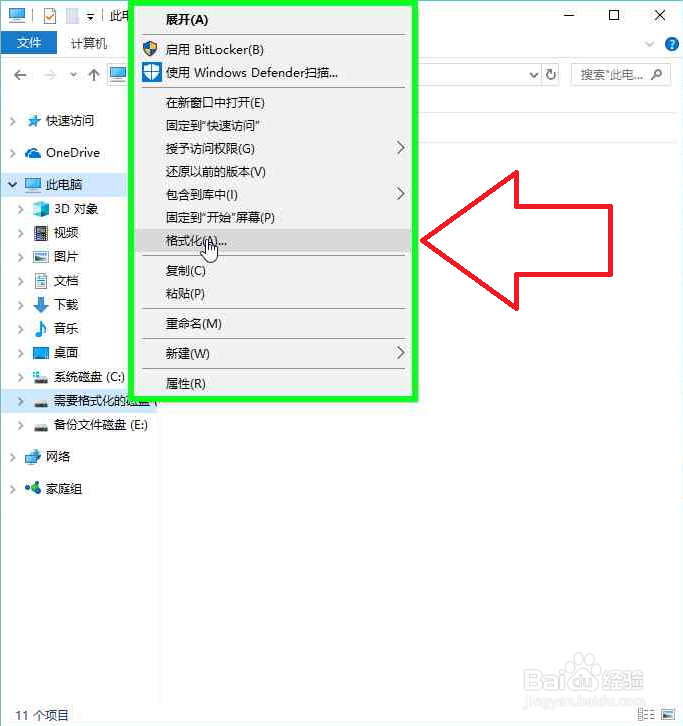
2、用户在"格式化(A)... (菜单项目)"上左键单击。
3、用户在"开始(S) (按钮)"上左键单击(在"格式化 需要格式化的磁盘 (D:)"中。

4、用户在"确定 (按钮)"上左键单击(在"格式化 需要格式化的磁盘 (D:)"中)。

5、格式化完成。用户在"确定 (按钮)"上左键单击(在"正在格式化 需要格式化的磁盘 (D:)"中)。

6、用户在"关闭(C) (按钮)"上左键单击(在"格式化 需要格式化的磁盘 (D:)"中)。