1、【魔棒抠图】
魔棒这个工具我真的超喜欢,确实很方便,不太复杂或者要求不太高基本上都能解决,【缺点】边缘大多数锯齿状严重!
容差 是蛮重要的一项!
扣完后可以调整边缘里的羽化一下什么的。。

2、【钢笔工具】
钢笔相比魔棒是比较费时,但是扣得平滑干净!
【tip:alt的重要性】
1、按住alt,同时左键按住延伸的瞄点拖动,可以调整弧度哦
2、按住alt,左键点击中心瞄点(如下图描述)


3、【快速选择】
快速选择工具对于建立简单的选区是非常强大的,另外,可通过调整边缘控制优化选区。(个人感觉,在形状预判上是蛮准的,魔棒反而不易变通)

4、【通道抠图】-小编不精通- -!
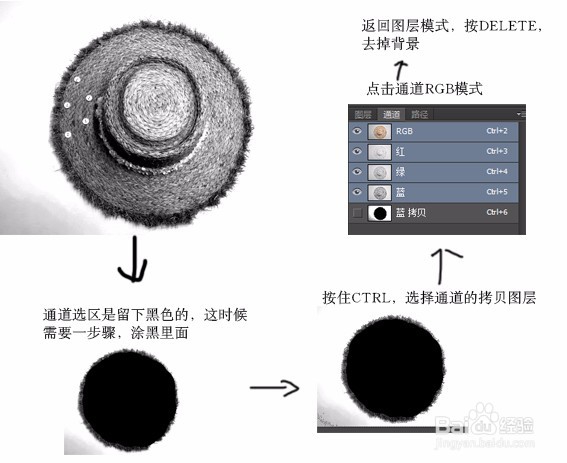
步骤:选择图像所在图层--点击通道,选择对比强烈的颜色图层,进行拷贝--调整对比度,使你要扣物体呈现黑色--(必要时使用画笔涂黑)--点击选区--返回rgb--返回图层-delete

5、【色彩范围】❥(^_-) 我还蛮常用的
颜色容差用法和魔棒的一样!轻松选出你想要的颜色!

