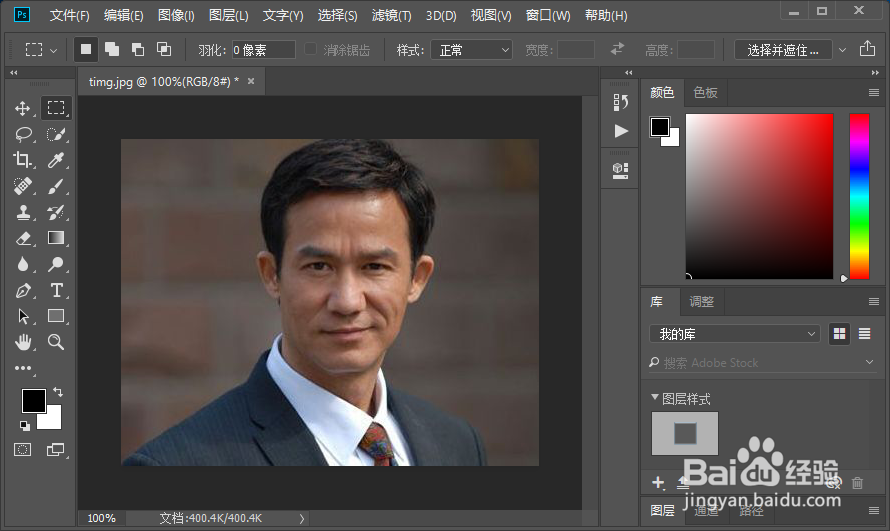
1、首先,我们打开ps软件并打开一张人物图片。
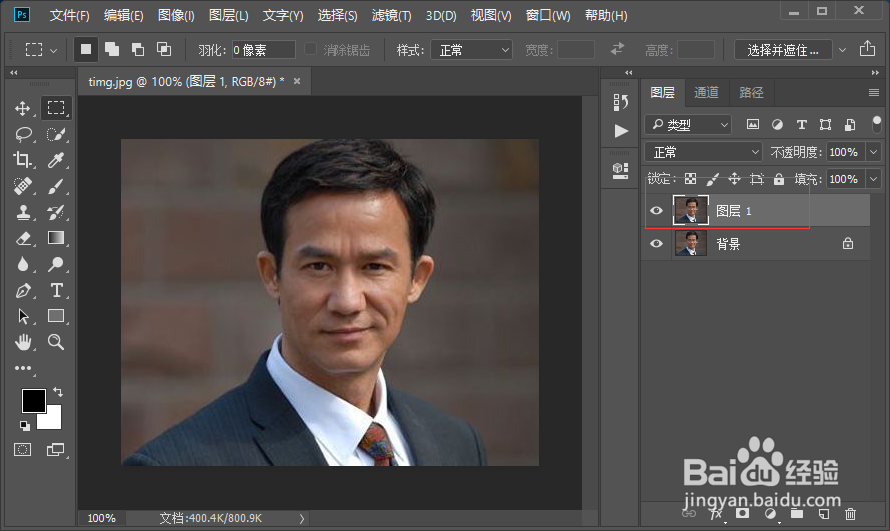
2、接着,我们复制一层背景图层。
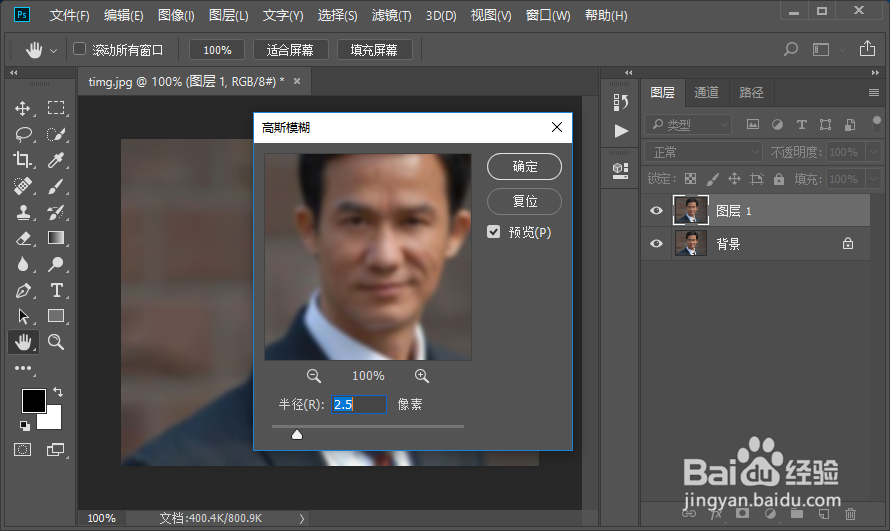
3、然后,我们给复制的图层 1添加高斯模糊滤镜效果,参数如图所示。
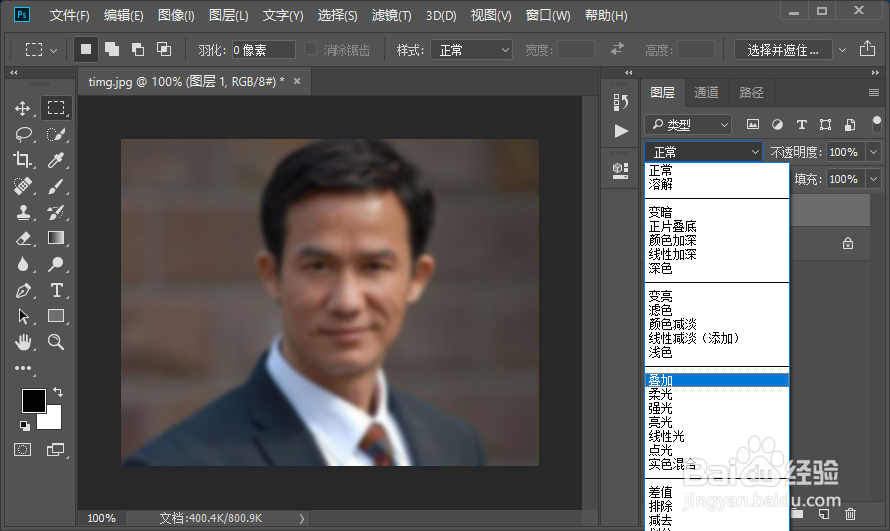
4、把图层 1的图层混合模式改为叠加。
5、复制图层 1得到图层 1拷贝。

6、把图层 1 拷贝的图层混合模式改为滤色。
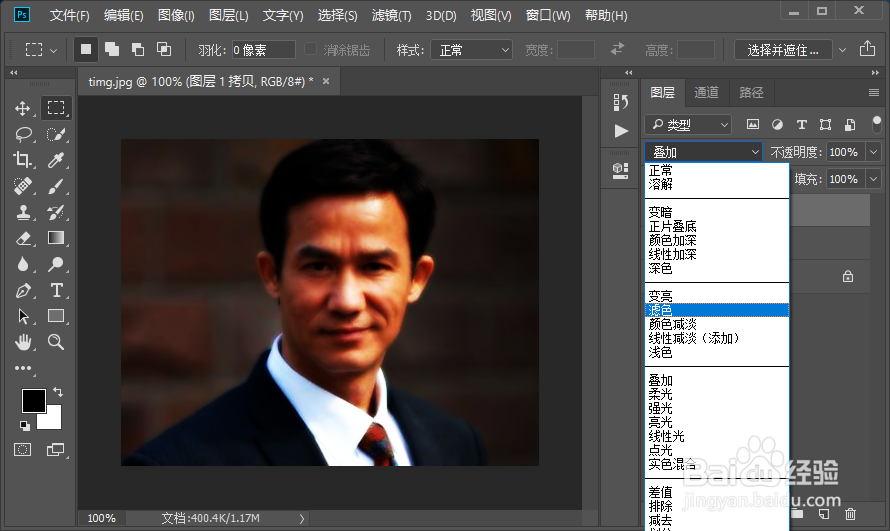
7、把图层 1 拷贝的图层不透明度改为34%。

8、拼合图像,这样我们就完成了人物图片美化的操作。


时间:2026-04-23 07:04:23
1、首先,我们打开ps软件并打开一张人物图片。
2、接着,我们复制一层背景图层。
3、然后,我们给复制的图层 1添加高斯模糊滤镜效果,参数如图所示。
4、把图层 1的图层混合模式改为叠加。
5、复制图层 1得到图层 1拷贝。
6、把图层 1 拷贝的图层混合模式改为滤色。
7、把图层 1 拷贝的图层不透明度改为34%。
8、拼合图像,这样我们就完成了人物图片美化的操作。
