Excel表中如何用PHONETIC函数

 时间:2026-04-25 08:12:39

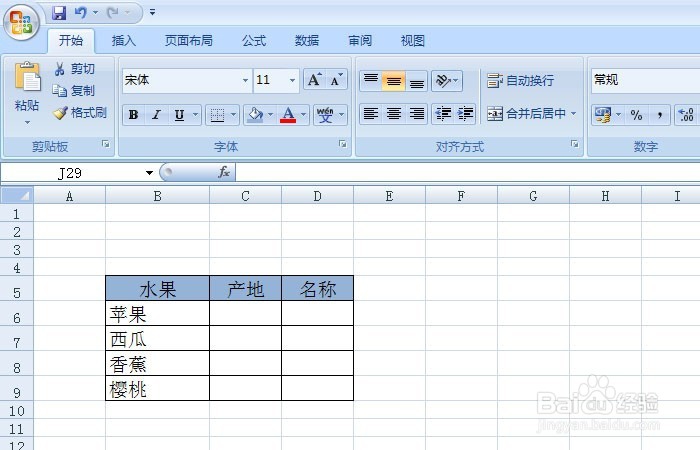
1、    打开一个Excel的文件,输入一个简单的表格,比如水果名称的表。需要把水果名称进行字符的合并,如下图所示。
Excel表中如何用PHONETIC函数

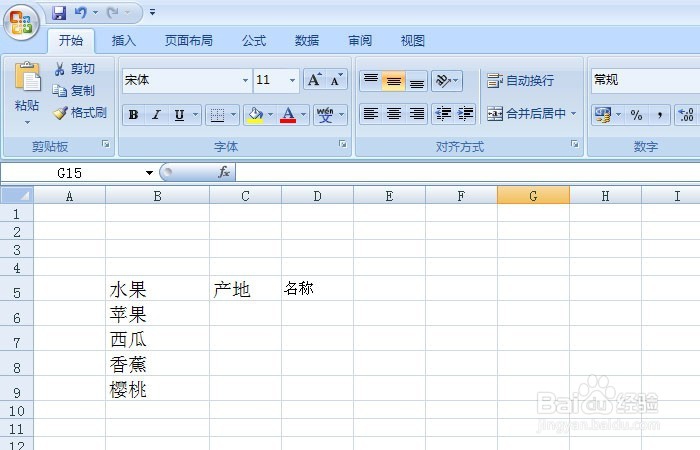
2、    接着,美化表格,给列的单元名称更改颜色,加入表格线,如下图所示。

Excel表中如何用PHONETIC函数

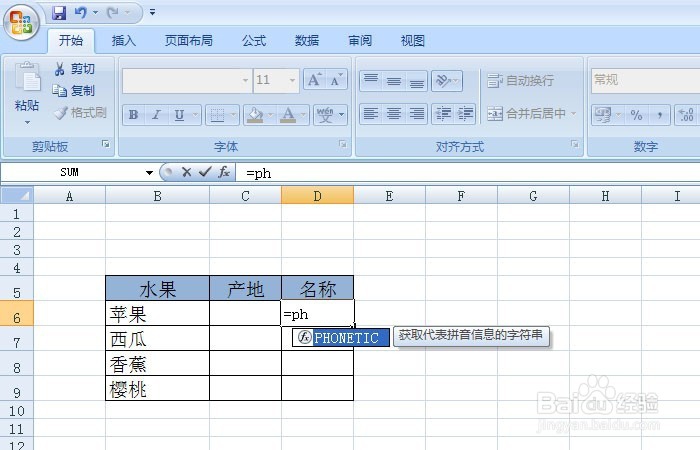
3、    在名称这列单元格中输入=PHONETIC,此时弹出相关函数名称,可看到函数的参数,PHONETIC函数有一个参数,如下图所示。
Excel表中如何用PHONETIC函数

4、    在【PHONETIC】第一个参数上,选择要合并字符区域的单元格,用鼠标左键框选,如下图所示。

Excel表中如何用PHONETIC函数

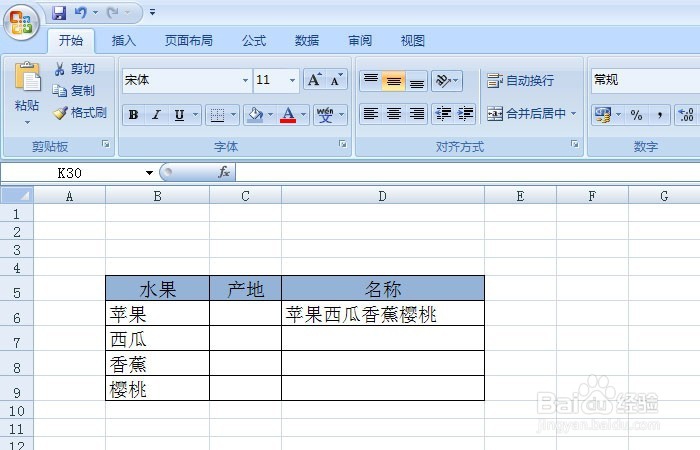
5、    在【PHONETIC函数】的参数选择好后,输入括号,回车后就可看到合并字符的结果了,如下图所示。

Excel表中如何用PHONETIC函数

6、    合并的字符超出单元格,进行调整单元格的长度,如下图所示。注意在用【PHONETIC函数】合并字符,只能对于字符有作用,数字不能进行合并。
Excel表中如何用PHONETIC函数

  • Excel函数之or函数
  • excel如何取得非空行数
  • 如何通过VBA实现位置重复性数据处理?
  • Excel中VBA userform invent自定义窗体收发库存
  • Excel 2010 使用VBA保存所有已经打开的工作簿
  • 热门搜索
    旅游天气 去厦门旅游攻略 河北旅游资讯网 旅游商情 济宁旅游政务网 广州 旅游 旅游保险网官网 山南旅游 哥斯达黎加旅游 江苏旅游景点介绍