Windows10怎么样关闭电脑每次开机进行磁盘扫描

 时间:2026-02-14 02:41:13

1、右键点击开始按钮,在弹出菜单中选择“运行”的菜单项。

Windows10怎么样关闭电脑每次开机进行磁盘扫描

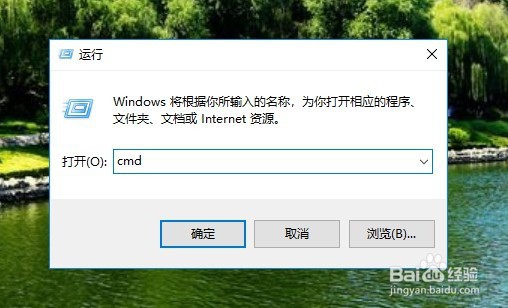
2、然后在打开的运行窗口中输入命令cmd并点击确定按钮。

Windows10怎么样关闭电脑每次开机进行磁盘扫描

3、在打开的命令提示符窗口中输入命令chkdsk d:/f并按下回车就可以了。

Windows10怎么样关闭电脑每次开机进行磁盘扫描

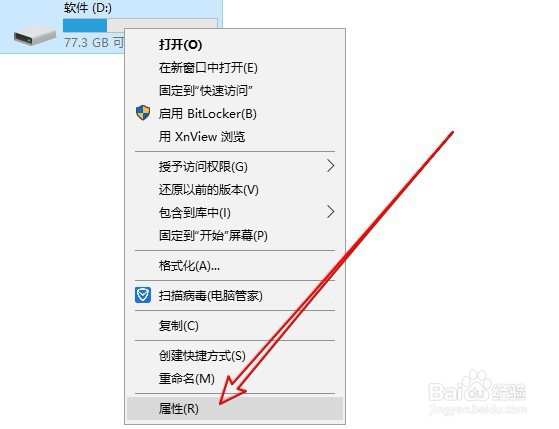
1、右键点击磁盘扫描的盘符,在弹出菜单中选择“属性”的菜单项。

Windows10怎么样关闭电脑每次开机进行磁盘扫描

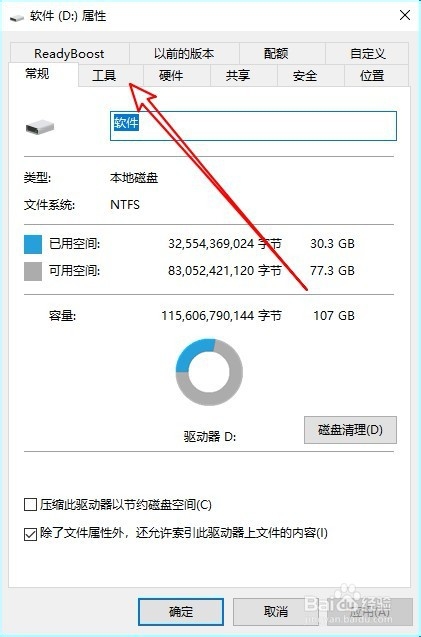
2、原来在打开的属性窗口中点击“工具”的选项卡。

Windows10怎么样关闭电脑每次开机进行磁盘扫描

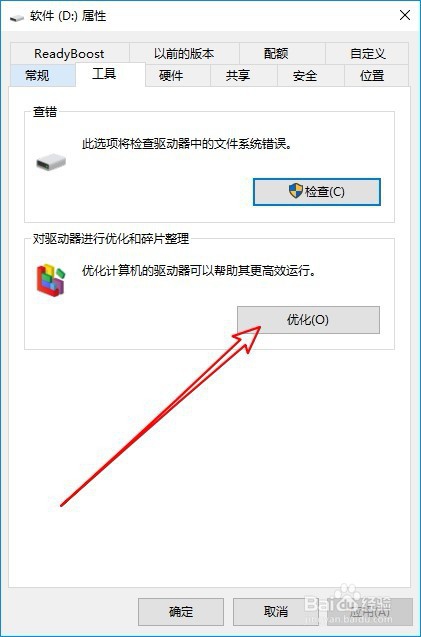
3、接下来在打开的工具窗口中点击“优化”的按钮。

Windows10怎么样关闭电脑每次开机进行磁盘扫描

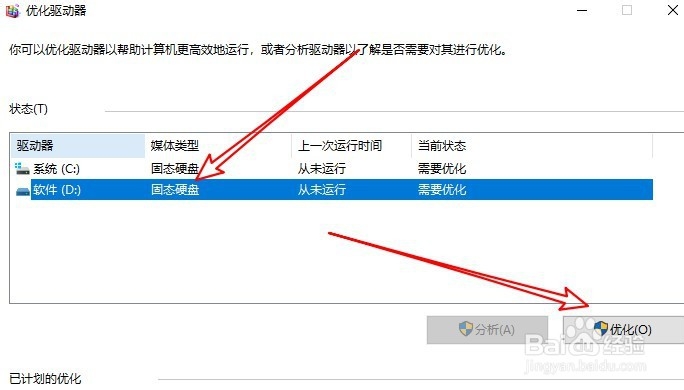
4、这时就会打开优化驱动器的窗口,在窗口中点击选择D盘并点击右下角的“优化”按钮就可以了。

Windows10怎么样关闭电脑每次开机进行磁盘扫描

1、方法一:

1、右键点击开始按钮,在弹出菜单中选择“运行”的菜单项。

2、然后在打开的运行窗口中输入命令cmd并点击确定按钮。
3、在打开的命令提示符窗口中输入命令chkdsk d:/f并按下回车就可以了。


方法二:

1、右键点击磁盘扫描的盘符,在弹出菜单中选择“属性”的菜单项。

2、原来在打开的属性窗口中点击“工具”的选项卡。
3、接下来在打开的工具窗口中点击“优化”的按钮。
4、这时就会打开优化驱动器的窗口,在窗口中点击选择D盘并点击右下角的“优化”按钮就可以了。
  • 如何使用命令行工具DiskPart给win10分区?
  • pe如何优化整理磁盘碎片
  • 如何卸载Windows10 自带应用(UWP)软件?
  • phoenix bios设置方法
  • 如何关闭正在更新的win10系统
  • 热门搜索
    福州旅游攻略自助游 跟团旅游注意事项 浙江乌镇旅游攻略 福建漳州旅游 九寨沟 旅游 德庆旅游 广州到泰国旅游 济南清明节旅游 中国旅游指南 乳源大峡谷旅游攻略