1、首先我们大家打开excel文档,进入需要编辑的文档中,大家也可以打开excel文档进行学习。
如图:
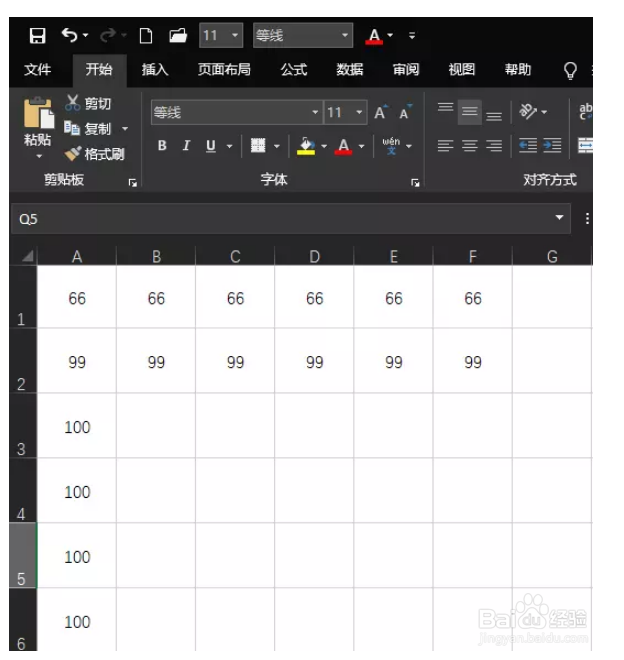
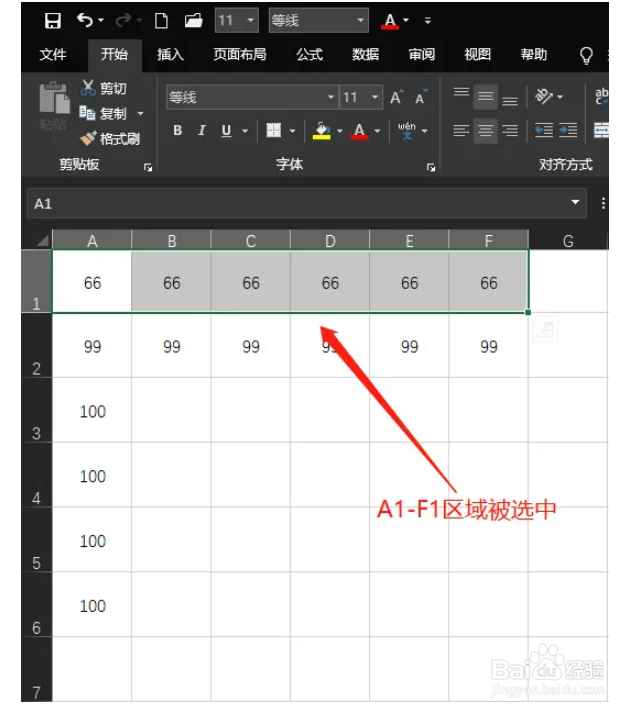
2、我们需要选中需要合并的单元格区域,合并只能合并相连的单元格。我使用鼠标左键从单位A1拖到F1,还有一种方法可以使用,就是鼠标选中A1,然后按住Shift键点击到F1的位置,即可选中A1到F1的区域。
如图:
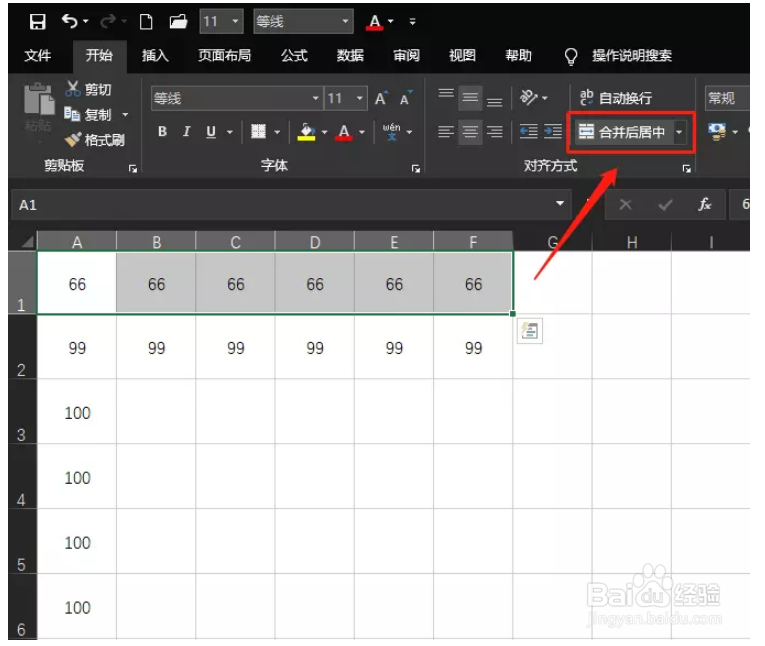
3、选中区域后,我们在excel上方的工具栏当中“对齐方式”中选择【合并后居中】选项。
如图:
4、我们点击“合并后居中”会弹出一个警示对话框,上面显示“合并单元格时,仅保留左上角的值,而放弃其他值”。
如图:
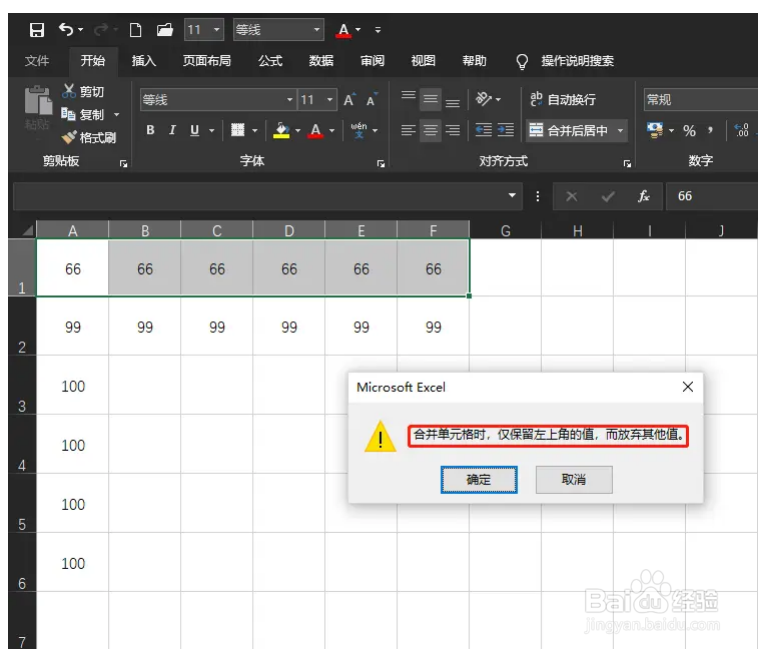
5、我们点击确定即可合并单元格,合并后只保留左上角的值。
如图:
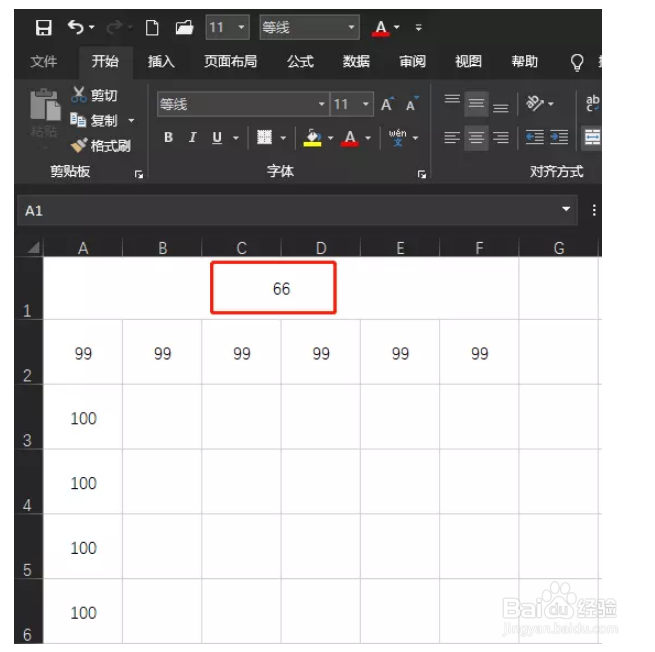
6、我们对于多个数据合并要谨慎处理,避免合并后数据丢失。如果是多数据的话我们可以先合并单元格再进行输入数据。
1、首先我们大家打开excel文档,进入需要编辑的文档中,大家也可以打开excel文档进行学习。
我们需要选中需要合并的单元格区域,合并只能合并相连的单元格。我使用鼠标左键从单位A1拖到F1,还有一种方法可以使用,就是鼠标选中A1,然后按住Shift键点击到F1的位置,即可选中A1到F1的区域。
选中区域后,我们在excel上方的工具栏当中“对齐方式”中选择【合并后居中】选项。
我们点击“合并后居中”会弹出一个警示对话框,上面显示“合并单元格时,仅保留左上角的值,而放弃其他值”。
我们点击确定即可合并单元格,合并后只保留左上角的值。
我们对于多个数据合并要谨慎处理,避免合并后数据丢失。如果是多数据的话我们可以先合并单元格再进行输入数据。希望可以帮助到大家,感谢大家的观看。
