Excel分类汇总,快速实现同类项合并单元格

 时间:2026-02-12 23:02:55

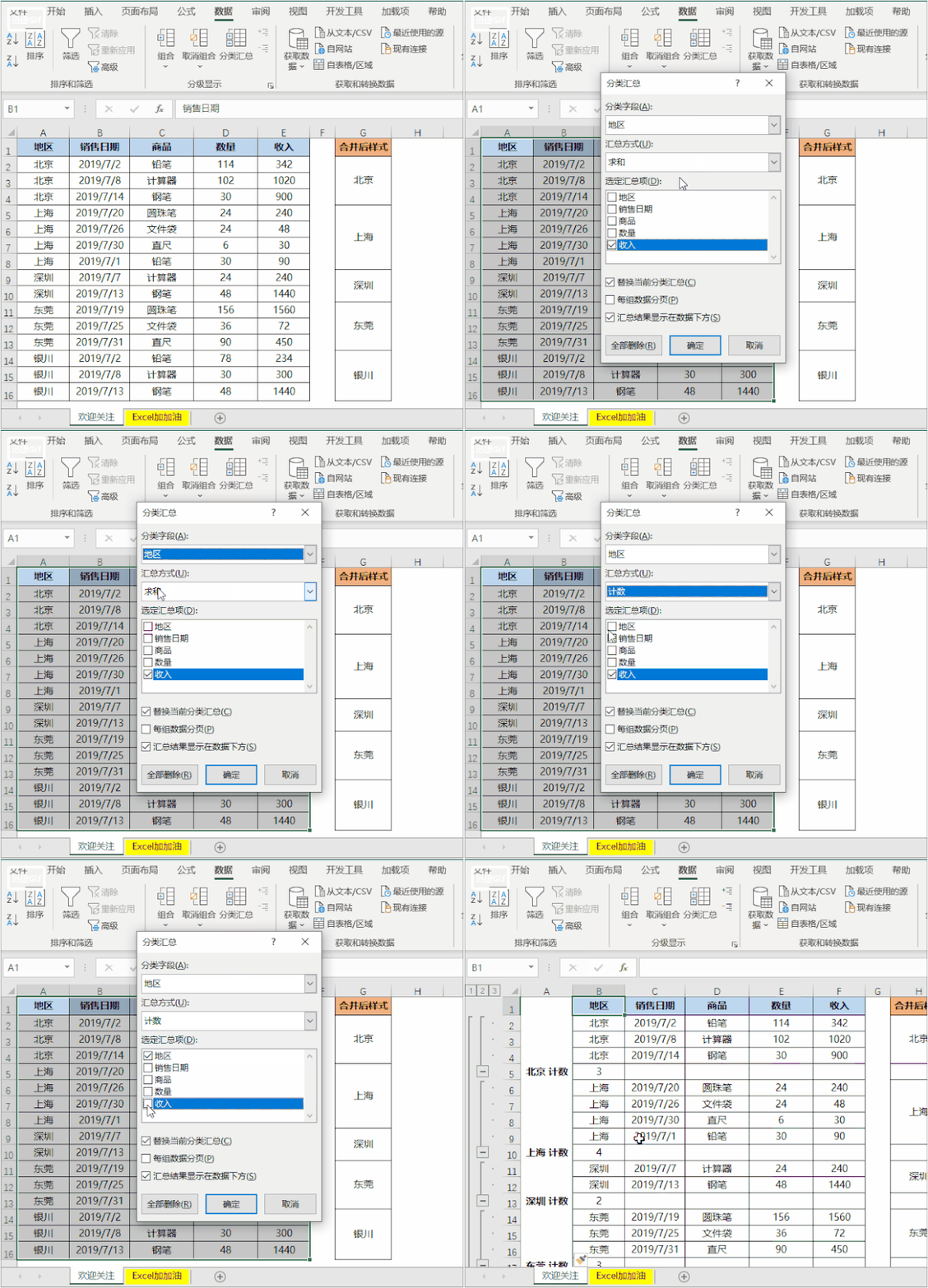
1、      首先要对合并单元格的字段“地区”进行排序,确保相同的地区在一起。

      选中任意数据,【数据】选项卡中选择【分类汇总】,在打开的分类汇总窗口中,进行如下设置:

分类字段:地区;

汇总方式:计数(此处不影响结果,任选其中一种即可)

选定汇总项:地区(此处不影响结果,任选其中一种即可)
Excel分类汇总,快速实现同类项合并单元格

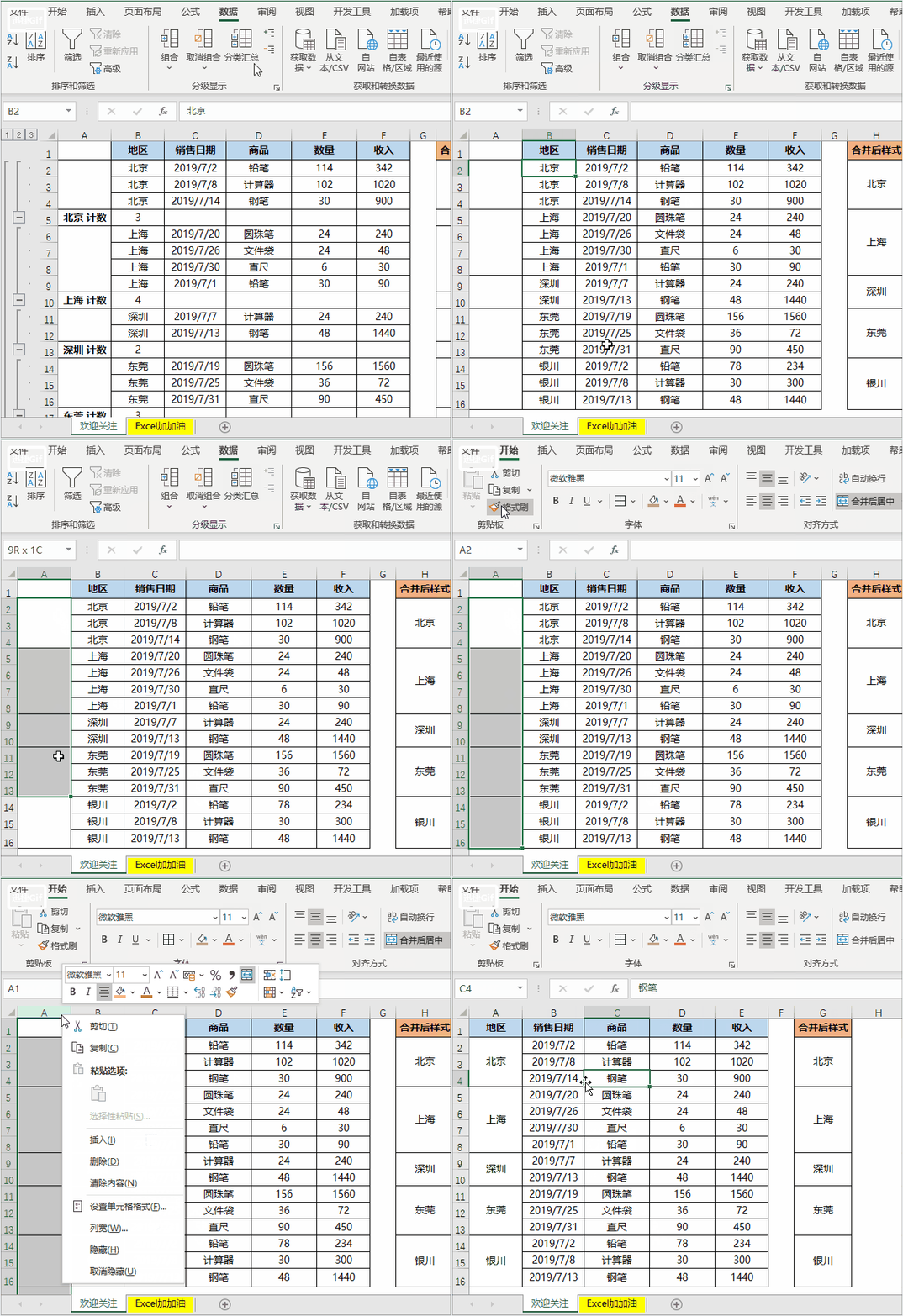
2、分类汇总后,选中新增的A列数据A2:A21,然后按「Ctrl+G」调出定位对话框,定位条件选择空值,再选择合并后居中,添加边框。

Excel分类汇总,快速实现同类项合并单元格

3、再次打开分类汇总对话框,选择“全部删除”。最后再用格式刷,将A列的格式刷到B列,将A列删除,这样就完成啦。
Excel分类汇总,快速实现同类项合并单元格

  • 怎么在EXCEL同时多列进行分类汇总和计数?
  • excel如何将分类汇总复制到另一个表格
  • Excel:如何快速对大量数据进行分类汇总?
  • excel快速找到指定工作表
  • Excel用lookup匹配合并单元格中单价
  • 热门搜索
    海南旅游路线 中国的旅游胜地 无锡万达文化旅游城 去欧洲旅游 大西北旅游 大连到云南旅游 大别山旅游 去香港旅游要办什么手续 深圳香港旅游 短线旅游
