1、首先,我们打开一个存在多张表格长度较长的表格,这里我们可以看到,该表格工作簿中有多张表。

2、进入第一个表格的打印页面预览,然后点击下方的页面设置。
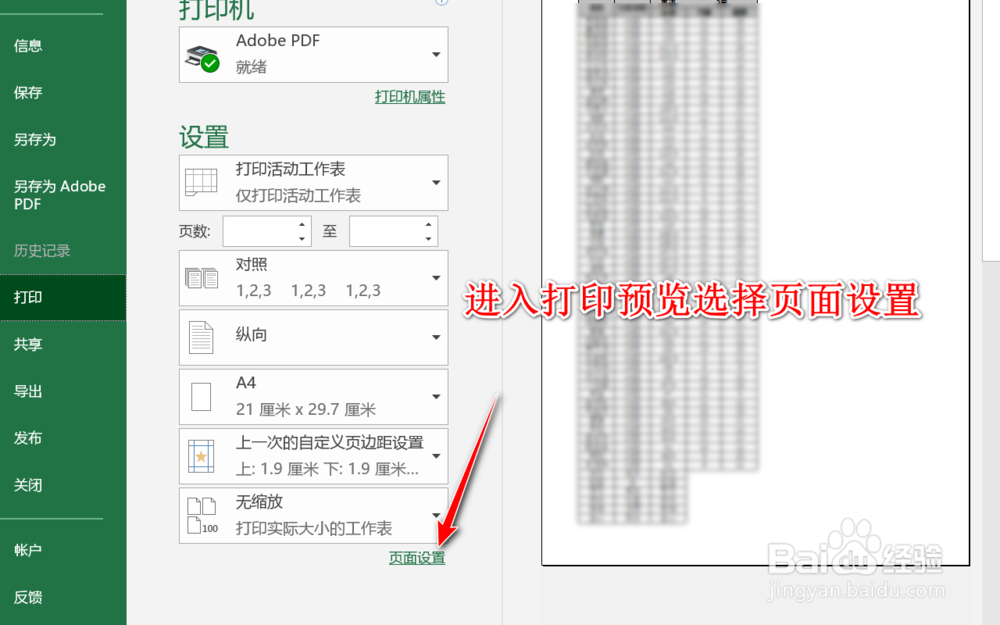
3、在页面设置中,打开页眉页脚的设置。进入该选项卡。

4、在页脚的地方,我们勾选合适的想要显现的页码格式。

5、在打印的设置页面处,选择打印整个工作簿。
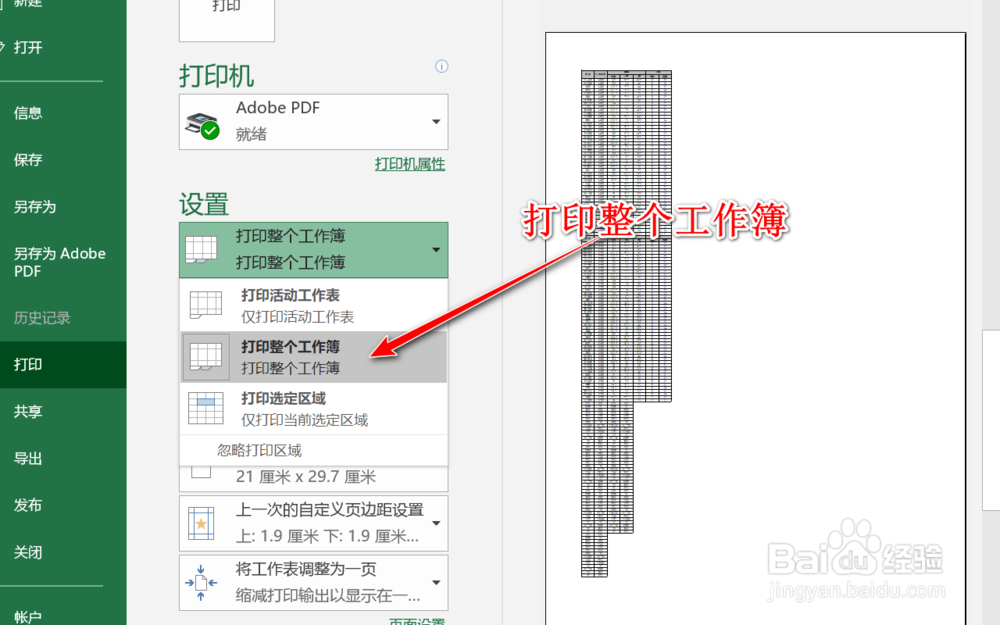
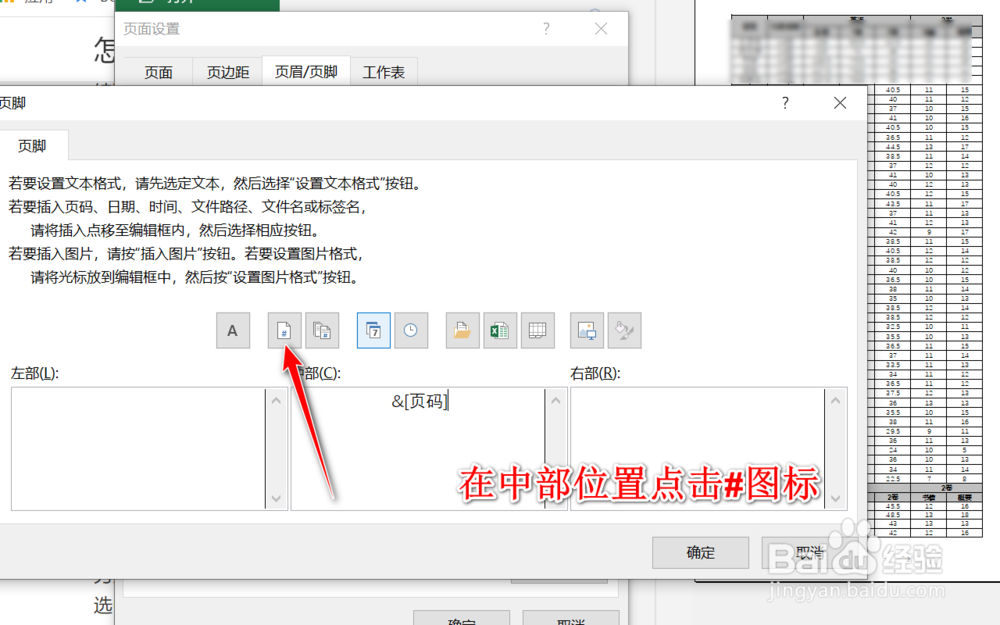
6、将预览页翻到第二张工作表的开始地方,然后点击页面设置,选择自定义页脚。

7、根据前一张表格的页码位置,我们选择在左中右任意一个相同的位置点击#图标,即可出现自动的编排。
1、进入第一个表格页面设置,进入页眉页脚
2、选择合适的想要显示的格式
3、选择打印整个工作簿,并切换到第二张表格开始处
4、选择页面设置然后自定义页脚,点击#图标
