苹果iPhone手机音频通话自动启用扬声器怎么设置

 时间:2026-02-15 22:15:09

1、在苹果iPhone手机桌面上点击打开设置图标

苹果iPhone手机音频通话自动启用扬声器怎么设置

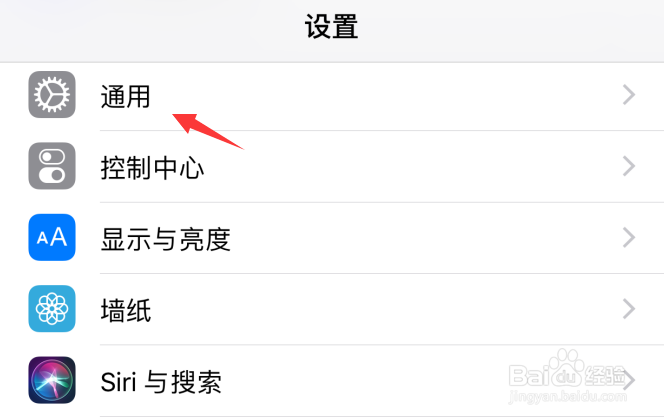
2、进入iPhone手机设置页面,点击打开通用选项

苹果iPhone手机音频通话自动启用扬声器怎么设置

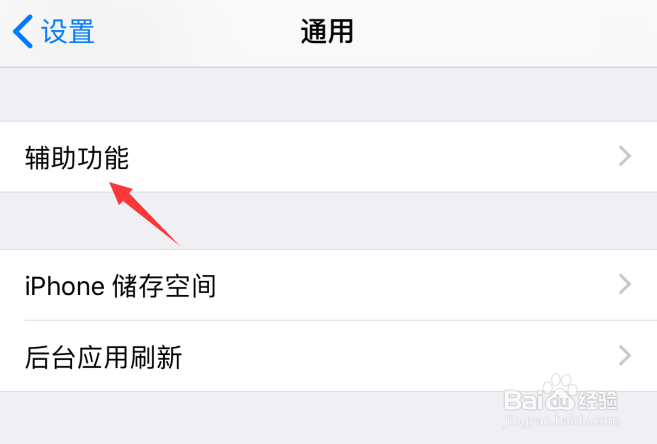
3、在通用设置页面中,点击打开辅助功能

苹果iPhone手机音频通话自动启用扬声器怎么设置

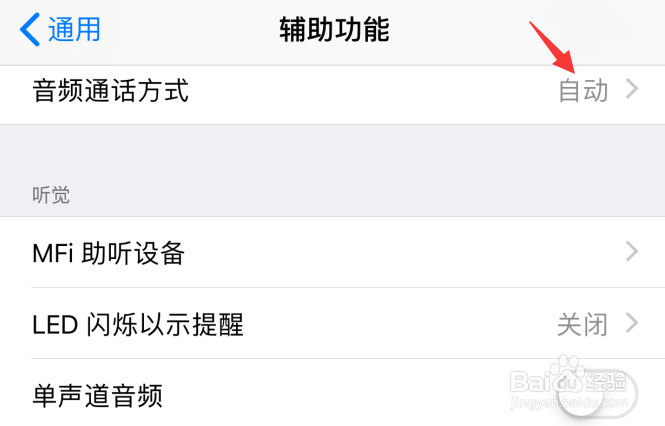
4、这时,可以看到音频通话方式为自动,点击打开它

苹果iPhone手机音频通话自动启用扬声器怎么设置

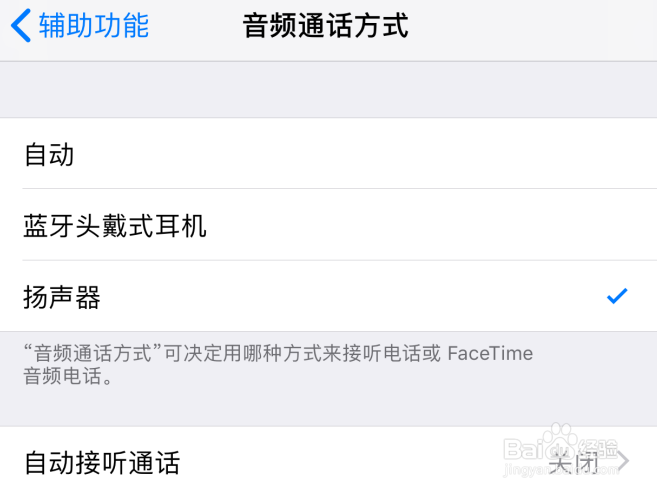
5、在打开的页面中,点击选择扬声器

苹果iPhone手机音频通话自动启用扬声器怎么设置

6、设置完成,以后iPhone手机音频通话的时候将是扬声器模式,不再需要贴着耳朵了

苹果iPhone手机音频通话自动启用扬声器怎么设置

1、在苹果iPhone手机桌面上点击打开设置图标

2、进入iPhone手机设置页面,点击打开通用选项
3、在通用设置页面中,点击打开辅助功能
4、这时,可以看到音频通话方式为自动,点击打开它
5、在打开的页面中,点击选择扬声器

6、设置完成,以后iPhone手机音频通话的时候将是扬声器模式,不再需要贴着耳朵了
苹果iPhone手机音频通话自动启用扬声器怎么设置

  • 苹果13如何设置音频通话方式
  • 苹果手机如何将电话音频通话方式改为扬声器
  • 苹果手机接听电话时自动开启扬声器怎么关闭
  • 苹果手机怎么设置通话时自动选择扬声器
  • 苹果如何设置通话时自动选择扬声器
  • 热门搜索
    苏州 旅游 去香港旅游要多少钱 旅游胜地图片 过年去哪旅游 西双版纳旅游线路 旅游相关 成都旅游景点介绍 郑州旅游公司 太行山大峡谷旅游攻略 旅游北京