如何在电脑上安装Adobe Bridge CC2019软件?

 时间:2026-02-14 01:22:22

1、操作之前默认有软件压缩包了,鼠标右击【Bridge CC2019】压缩包选择【解压到Bridge CC2019】。
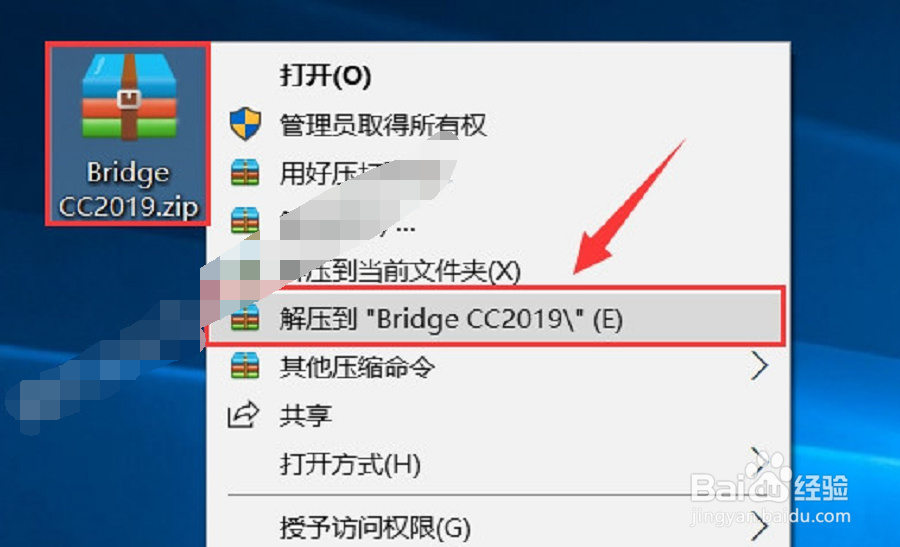
如何在电脑上安装Adobe Bridge CC2019软件?

2、双击打开解压后的【Bridge CC2019】文件夹。

如何在电脑上安装Adobe Bridge CC2019软件?

3、鼠标右击【Set-up.exe】选择【以管理员身份运行】。

如何在电脑上安装Adobe Bridge CC2019软件?

4、点击文件夹小图标,然后选择【更改位置】。

如何在电脑上安装Adobe Bridge CC2019软件?

5、建议安装到除C盘以外的其它磁盘,可以在D盘或其它盘新建一个【Br CC2019】文件夹,然后点击【确定】。

如何在电脑上安装Adobe Bridge CC2019软件?

6、点击【继续】。软件安装中。

如何在电脑上安装Adobe Bridge CC2019软件?

如何在电脑上安装Adobe Bridge CC2019软件?

7、安装成功,点击【关闭】。双击【Adobe Bridge CC 2019】软件图标启动软件。

如何在电脑上安装Adobe Bridge CC2019软件?

如何在电脑上安装Adobe Bridge CC2019软件?

1、建议安装到除C盘以外的其它磁盘,可以在D盘或其它盘新建一个【Br CC2019】文件夹,然后点击【确定】。

  • 怎么查看硬盘是否4K对齐
  • win10安装win7
  • 解决IE视频花屏问题的方法!
  • u盘如何安装win10+win7双系统
  • 解决XP系统启动过慢问题
  • 热门搜索
    春秋旅游官方网站 龙岩旅游景点大全 内蒙古旅游注意事项 版纳旅游 保定旅游局 德化旅游景点大全 旅游支票 房山旅游景点 南宁旅游景点大全 福州旅游网