1、先看动图演示吧

2、那面对数据我们可以选择公式向导按钮

3、因为有的人可能不会公式,所以小编推荐给大家通过公式向导中的,判断数字大小操作来完成

4、单击后我们需要设置要对谁进行判断

5、当然我们会选择第一个检验评分,也就是c2单元格

6、然后呢我们输入大于等于60的判断条件

7、那么如果满足为合格,如果不满足为不合格
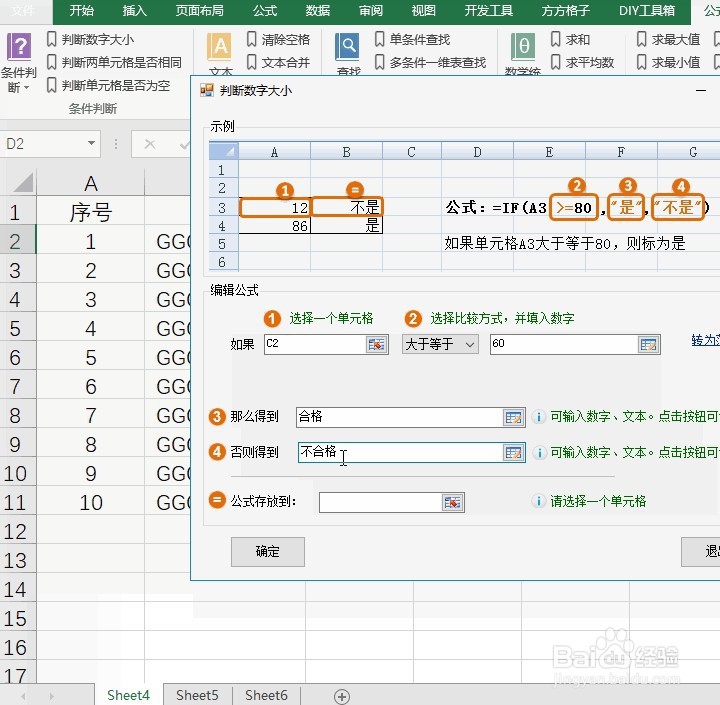
8、最后选择公式存放的对应位置d2单元格

9、那么确定后就可以得到全部的结果,此时下拉复制函数就是所有内容了

时间:2026-04-22 07:10:47
1、先看动图演示吧
2、那面对数据我们可以选择公式向导按钮
3、因为有的人可能不会公式,所以小编推荐给大家通过公式向导中的,判断数字大小操作来完成
4、单击后我们需要设置要对谁进行判断
5、当然我们会选择第一个检验评分,也就是c2单元格
6、然后呢我们输入大于等于60的判断条件
7、那么如果满足为合格,如果不满足为不合格
8、最后选择公式存放的对应位置d2单元格
9、那么确定后就可以得到全部的结果,此时下拉复制函数就是所有内容了
