1、如图,首先先创建图表,创建图表的方法见我的另一篇经验,关注我即可看到

2、修改标题,如图,在标题位置双击,即可进入修改模式。

3、如图,在这个表格中(单变量表格中),不需要设置图例,选择图例,delete删除即可。
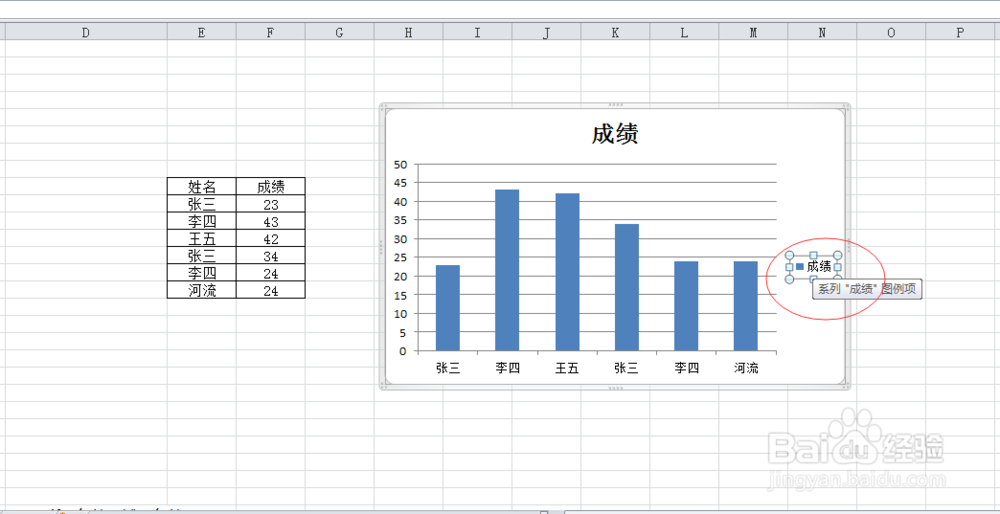
4、修改纵坐标,如图,双击纵坐标的内容,会弹出一个对话框来,假如我要在每个成绩后面加上一个“分”字。

5、如图,在--数字--添加前面,进行自定义操作即可。横坐标的操作方法相同,就不再赘述。


6、更多精彩,关注究极。

时间:2026-04-24 06:24:18
1、如图,首先先创建图表,创建图表的方法见我的另一篇经验,关注我即可看到
2、修改标题,如图,在标题位置双击,即可进入修改模式。
3、如图,在这个表格中(单变量表格中),不需要设置图例,选择图例,delete删除即可。
4、修改纵坐标,如图,双击纵坐标的内容,会弹出一个对话框来,假如我要在每个成绩后面加上一个“分”字。
5、如图,在--数字--添加前面,进行自定义操作即可。横坐标的操作方法相同,就不再赘述。
6、更多精彩,关注究极。
